Prompt-Bibliothek
Die Prompt-Bibliothek ist eine zentrale Sammlung wiederverwendbarer Prompt-Vorlagen. Statt häufig genutzte Eingaben jedes Mal neu zu formulieren, wählen Sie eine vorbereitete Vorlage aus und übernehmen sie mit einem Klick in den Chat. Das spart Zeit und sorgt für gleichbleibende Qualität bei wiederkehrenden Aufgaben.
Es gibt zwei Arten von Prompts:
Organisationsweite Prompts – werden von einem Administrator in Kategorien gepflegt und stehen allen Nutzern der Organisation zur Verfügung.
Private Prompts – legt jeder Nutzer für sich selbst an; sie sind nur für ihn sichtbar.
Kategorien und Prompts verwalten
Die organisationsweite Bibliothek wird im Verwaltungsbereich gepflegt. Öffnen Sie dazu über das Benutzermenü die Verwaltung und wechseln Sie zu Chat › Prompt-Bibliothek. Dieser Bereich steht nur Nutzern mit der Berechtigung Prompt-Bibliothek verwalten zur Verfügung.
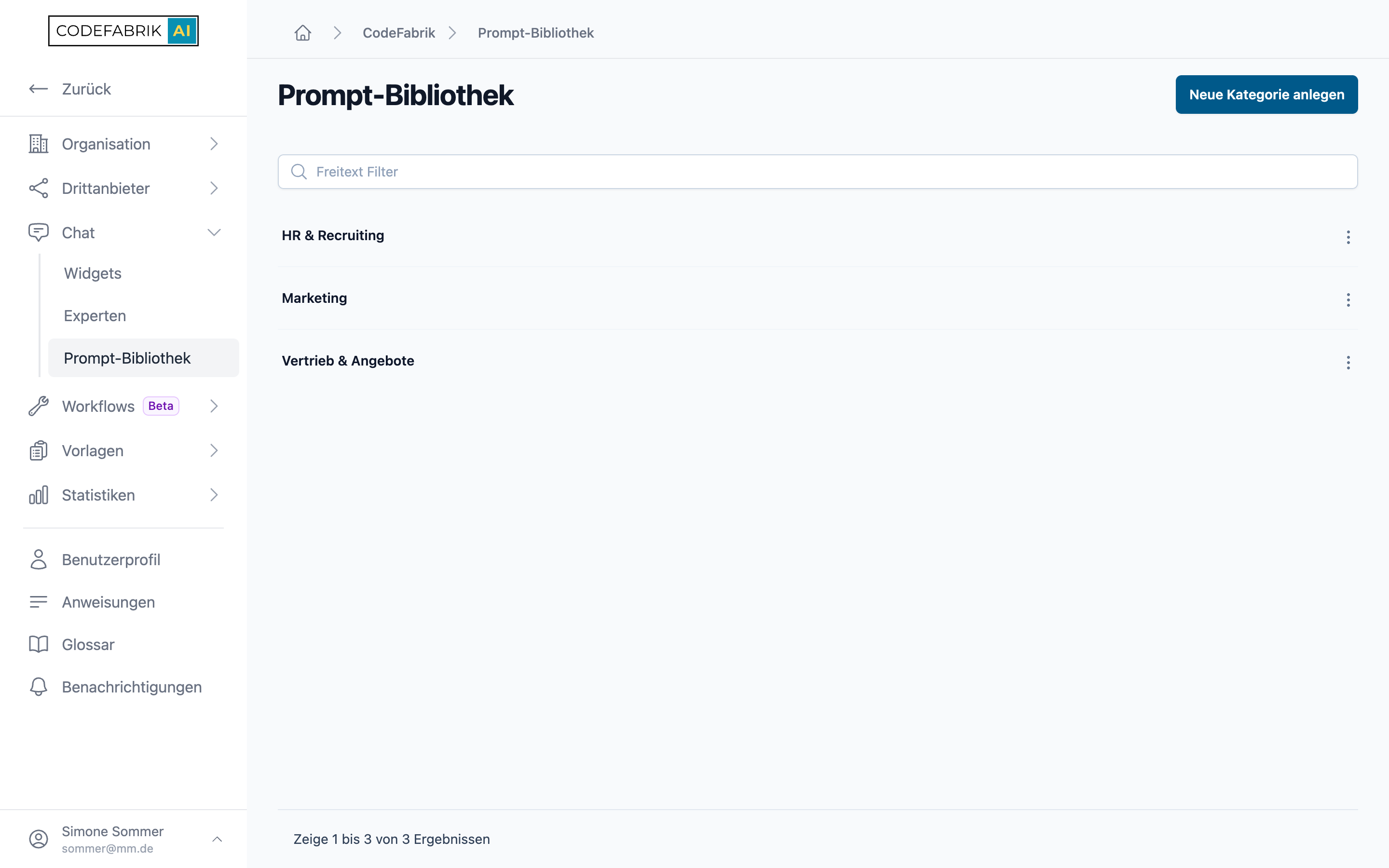
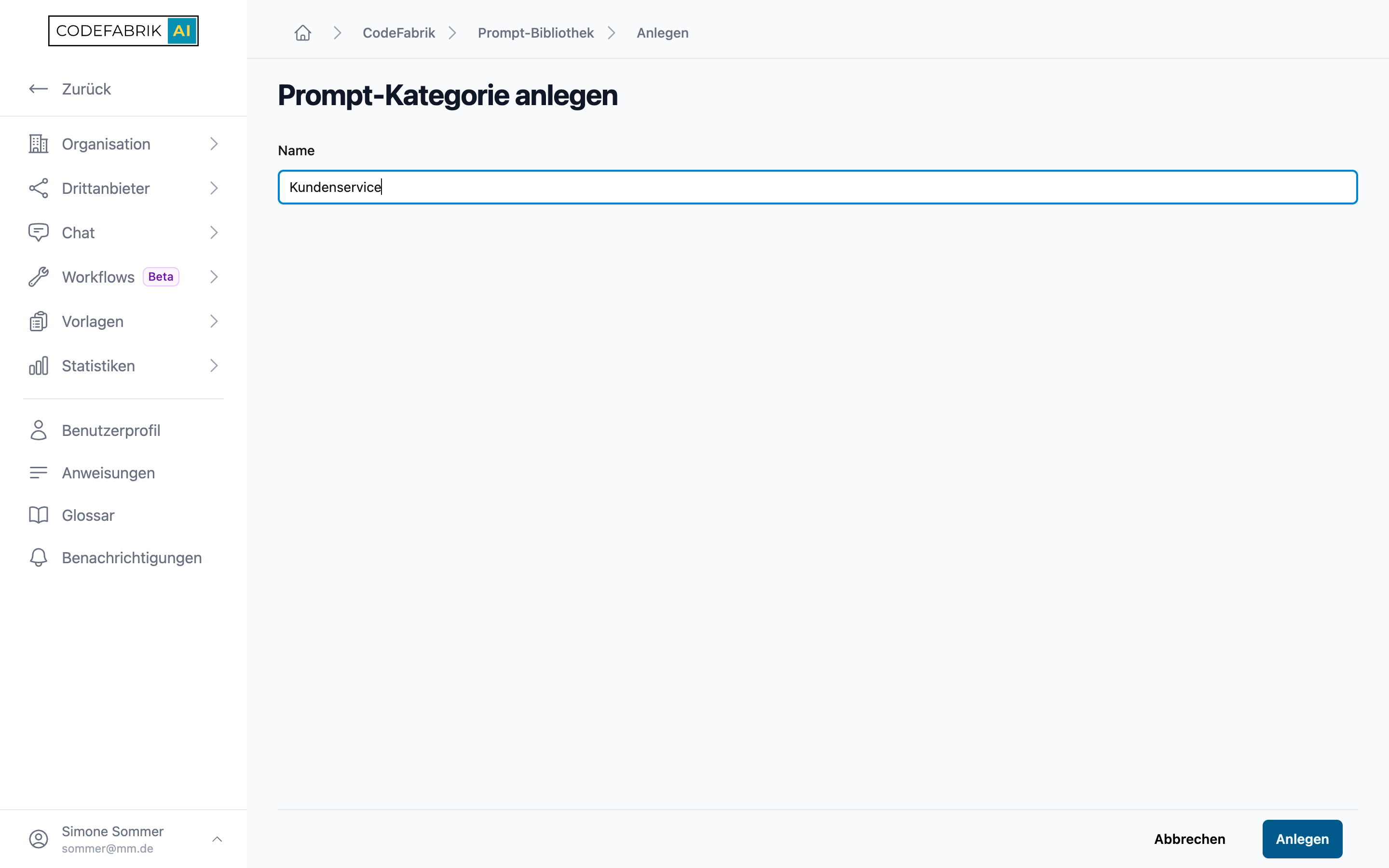
Prompts werden in Kategorien organisiert (z. B. Marketing, Vertrieb & Angebote, HR & Recruiting). Über Neue Kategorie anlegen erstellen Sie eine Kategorie, indem Sie ihr einen Namen geben.
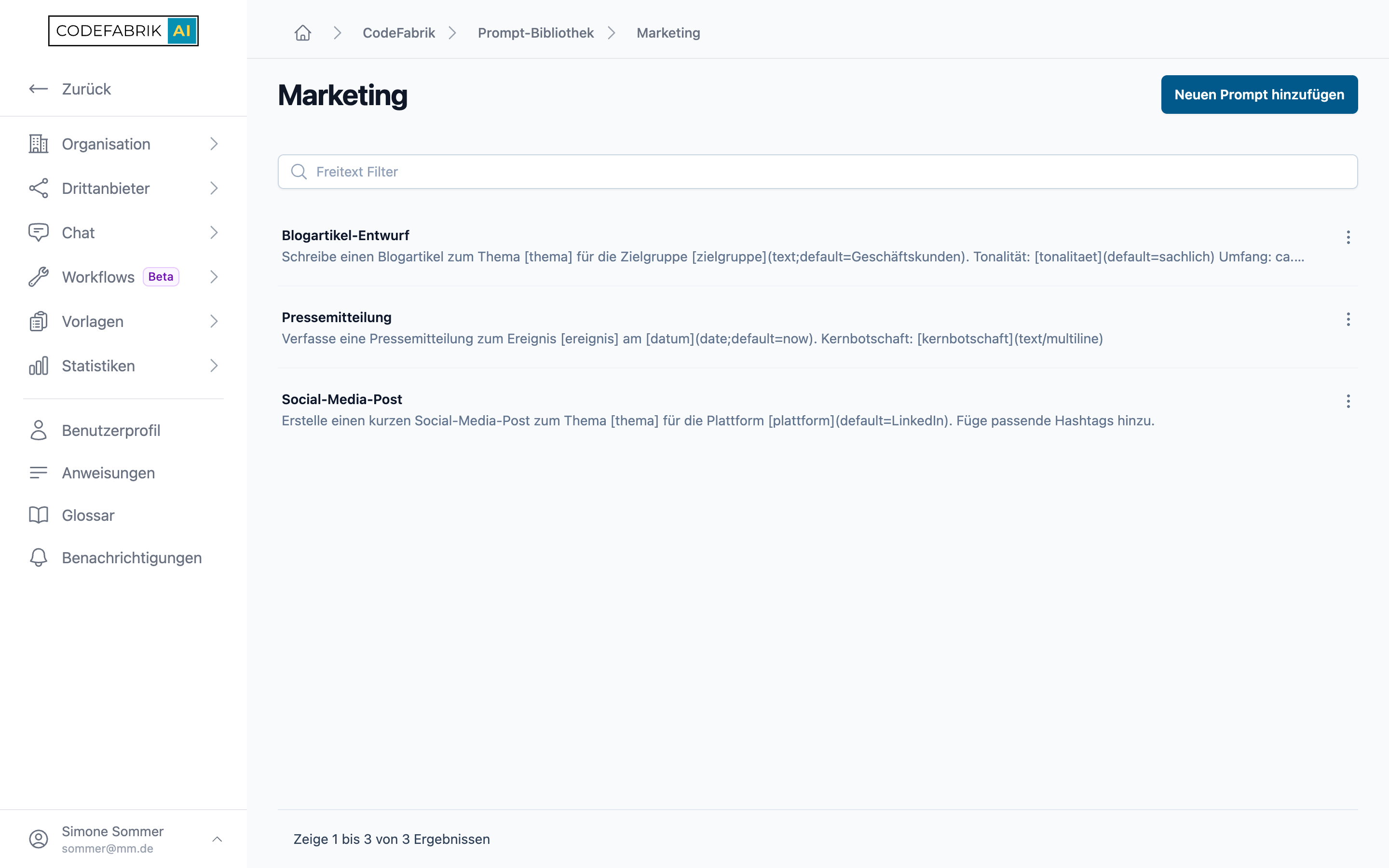
Ein Klick auf eine Kategorie öffnet die enthaltenen Prompts. Über das Drei-Punkte-Menü lassen sich Kategorien und Prompts jederzeit bearbeiten oder löschen.
Prompts anlegen
Innerhalb einer Kategorie sehen Sie alle enthaltenen Prompts mit einer kurzen Vorschau ihres Textes.
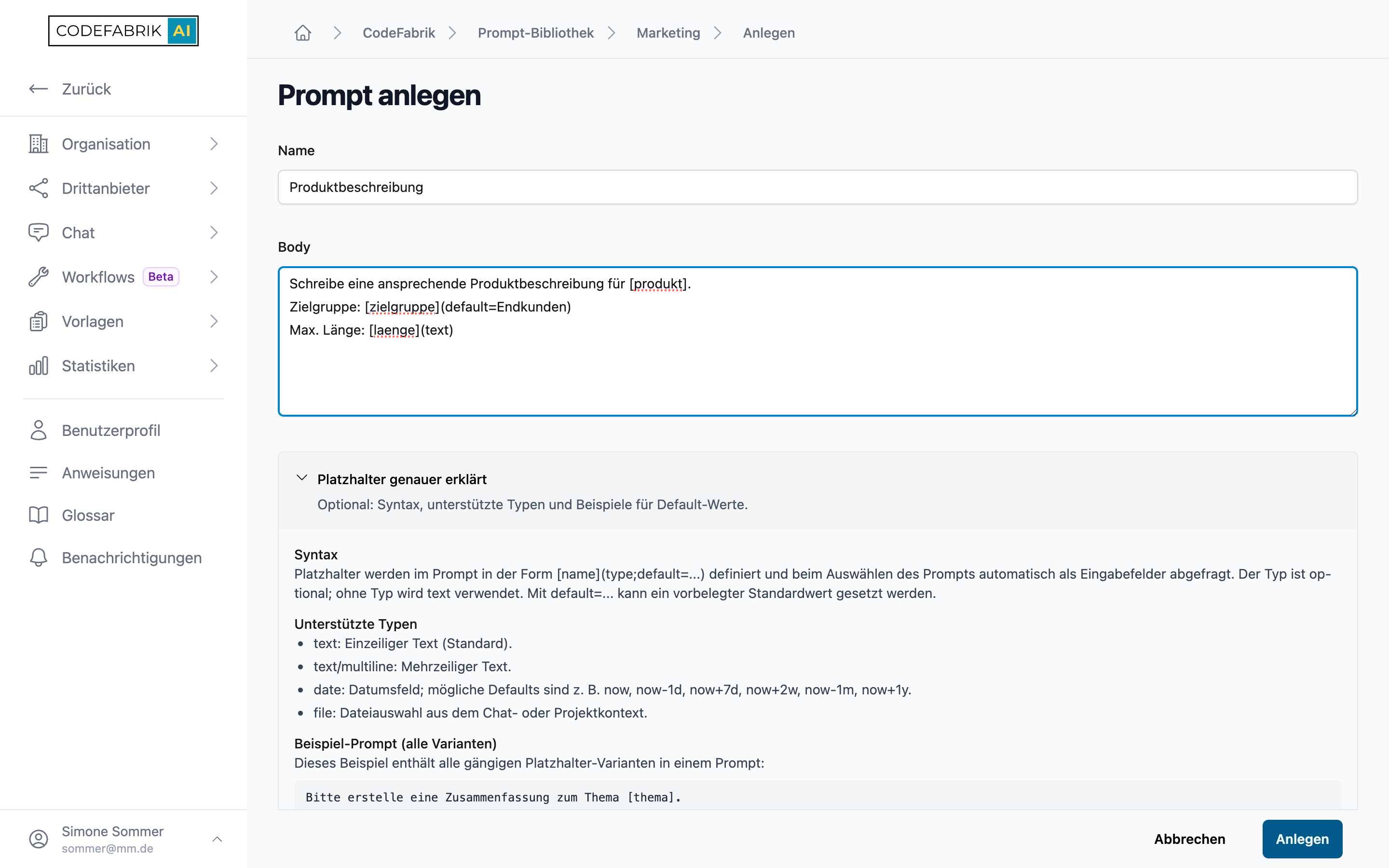
Über Neuen Prompt hinzufügen fügen Sie eine Vorlage hinzu. Ein Prompt besteht aus:
Name – die Bezeichnung, unter der die Vorlage in der Auswahl erscheint.
Body – der eigentliche Prompt-Text, der in den Chat übernommen wird. Er kann Platzhalter enthalten (siehe unten).
Platzhalter
Prompts können Platzhalter enthalten, die beim Auswählen automatisch als Eingabefelder abgefragt werden. So lässt sich dieselbe Vorlage flexibel für unterschiedliche Fälle nutzen.
Platzhalter werden im Body in der Form [name](typ;default=...) definiert. Der Typ ist optional – ohne Typangabe wird text verwendet. Mit default=... lässt sich ein vorbelegter Standardwert setzen.
Unterstützte Typen:
Typ | Beschreibung |
|---|---|
| Einzeiliger Text (Standard). |
| Mehrzeiliger Text. |
| Datumsfeld. Mögliche Defaults sind z. B. |
| Dateiauswahl. Mit |
Ein Beispiel-Prompt mit verschiedenen Platzhalter-Varianten:
Prompts im Chat nutzen
Über das Bibliothek-Symbol in der Chateingabe öffnen Sie die Prompt-Bibliothek. Links wählen Sie eine Kategorie (oder den Reiter Meine für Ihre privaten Prompts), rechts erscheinen die enthaltenen Prompts als Kacheln mit einer Vorschau.
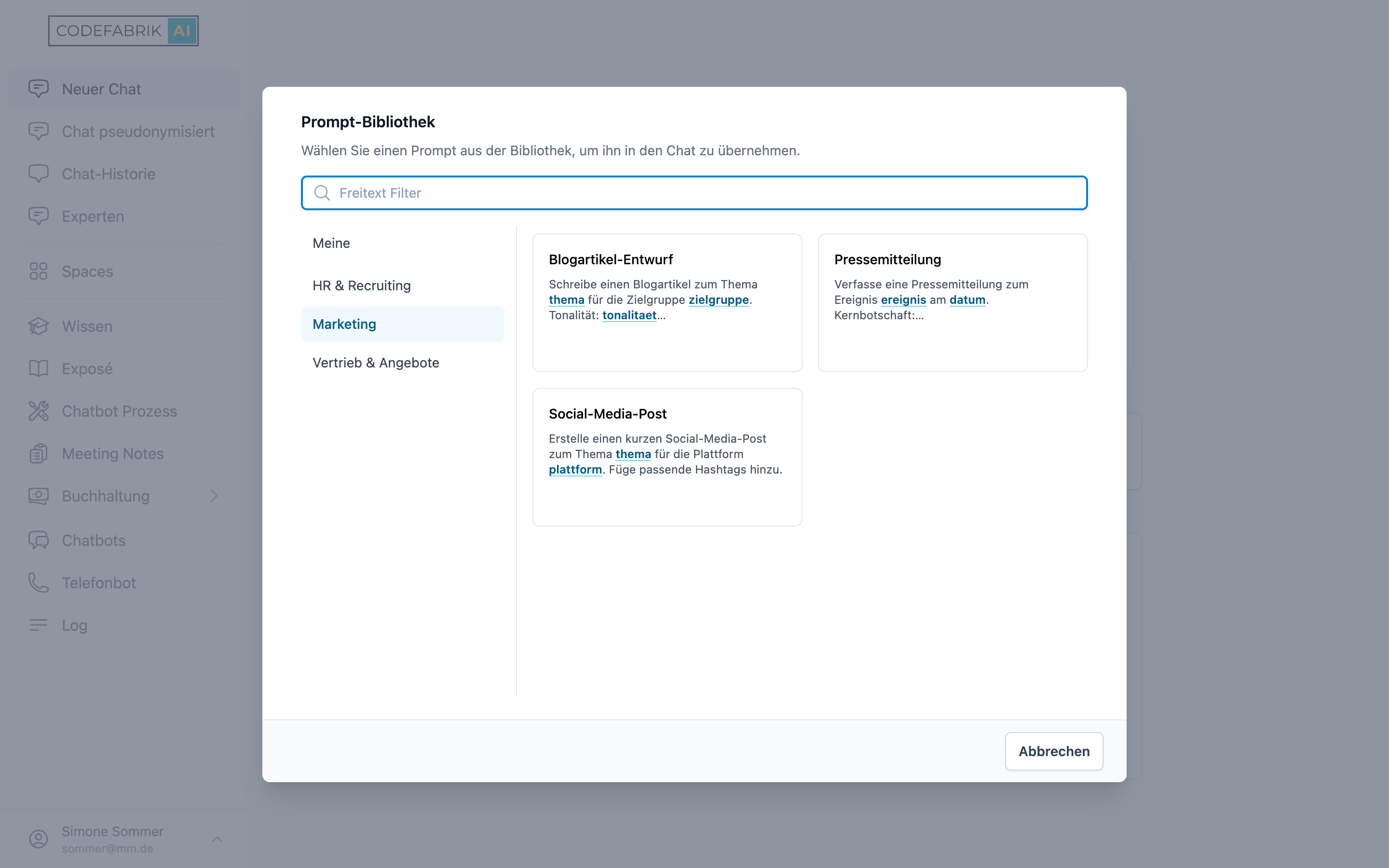
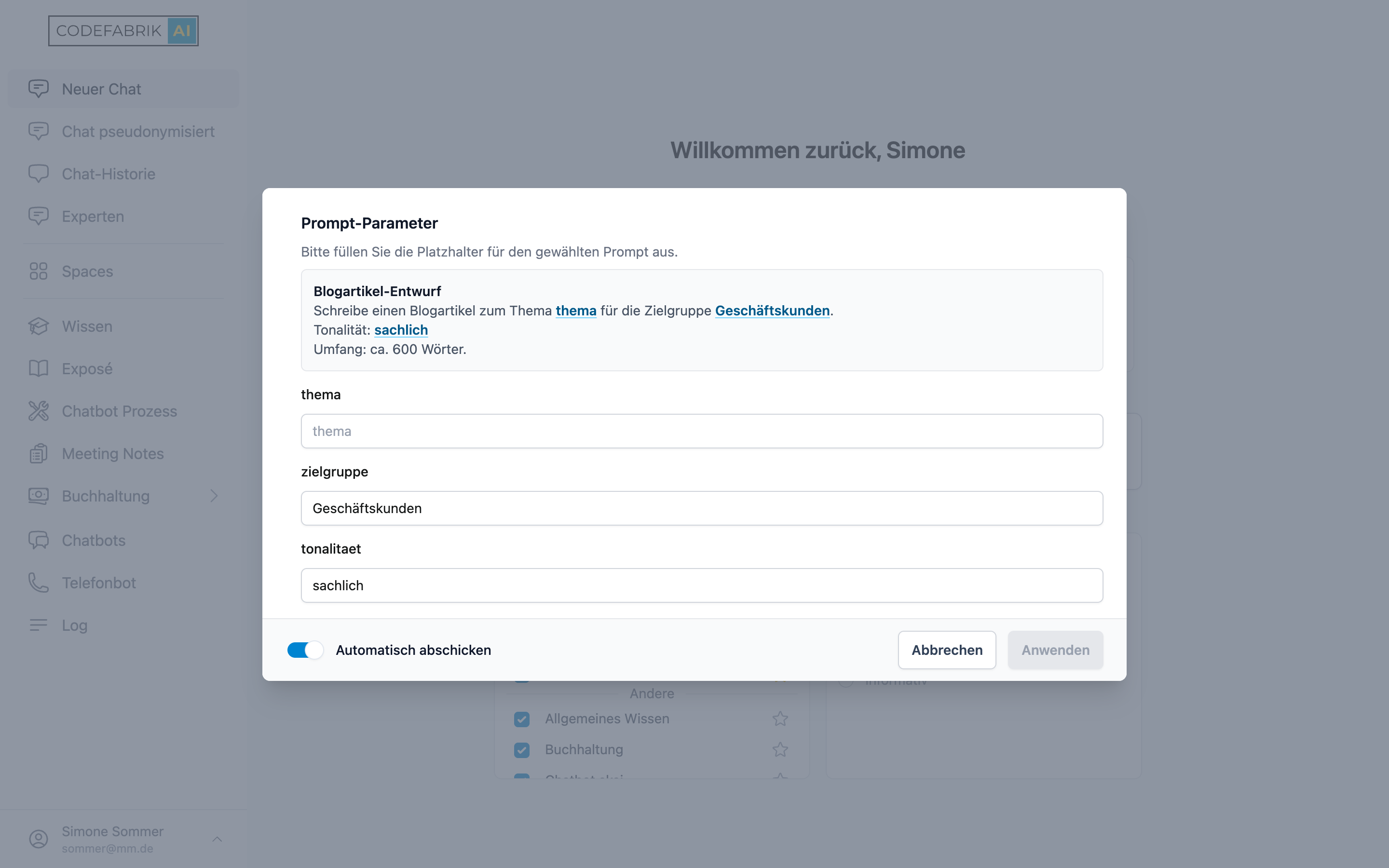
Enthält ein Prompt Platzhalter, öffnet sich nach der Auswahl der Dialog Prompt-Parameter. Füllen Sie dort die abgefragten Felder aus; die Vorschau zeigt den fertigen Text. Nach Anwenden wird der ausgefüllte Prompt in das Eingabefeld übernommen. Ist die Option Automatisch abschicken aktiviert, wird der Prompt direkt als Nachricht gesendet.
Private Prompts
Neben den organisationsweiten Vorlagen kann jeder Nutzer eigene private Prompts anlegen – ganz ohne besondere Berechtigung. Diese erscheinen im Bibliothek-Dialog unter dem Reiter Meine und sind ausschließlich für Sie sichtbar.
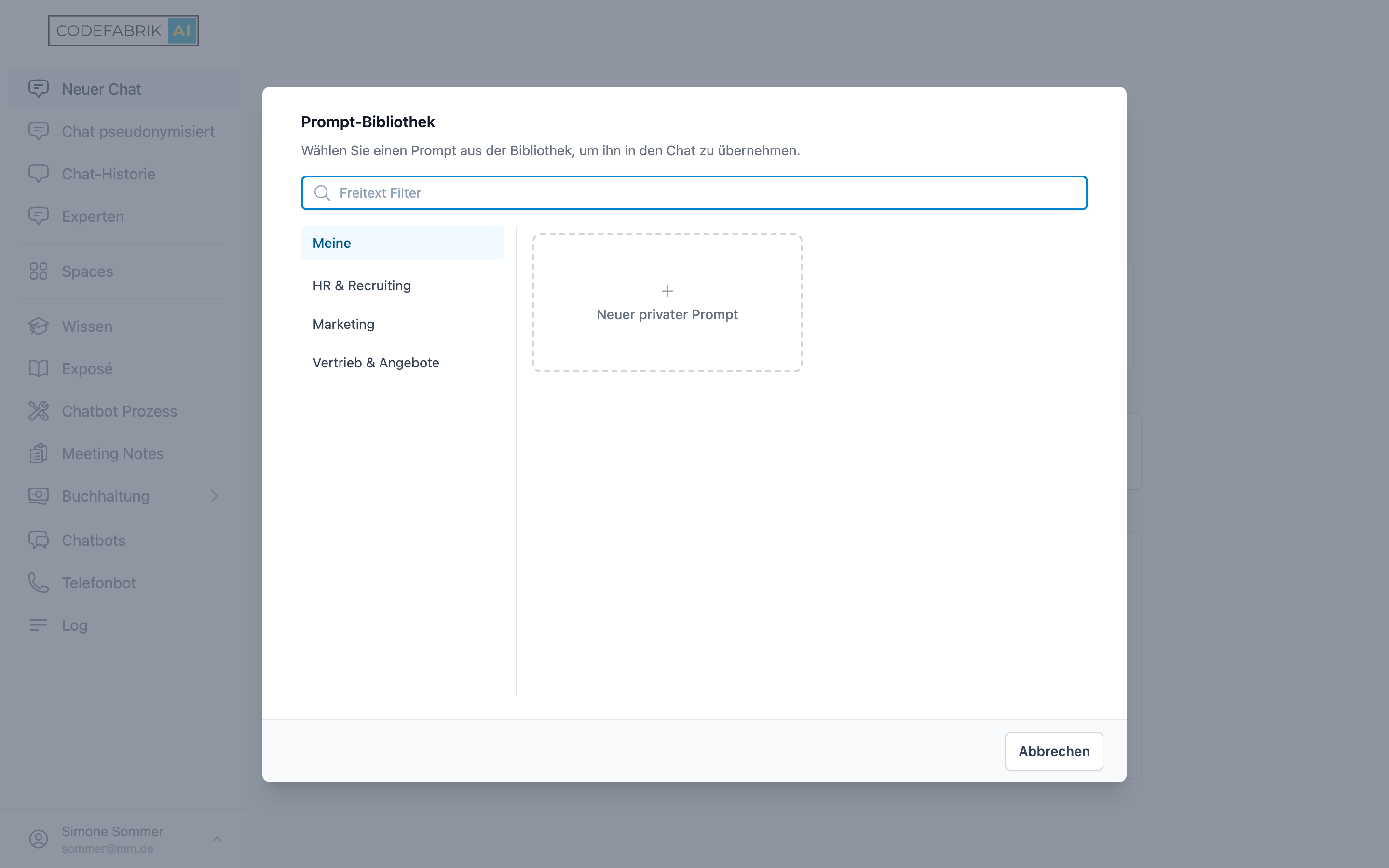
Über Neuer privater Prompt legen Sie eine eigene Vorlage mit Name und Body an; auch private Prompts unterstützen Platzhalter. Beim Speichern kann die KI auf Wunsch einen passenden Namen vorschlagen. Bestehende private Prompts lassen sich jederzeit bearbeiten oder löschen.
Sie können außerdem eine bereits gesendete Nachricht direkt aus dem Chat übernehmen: Über Als privaten Prompt speichern an der Nachricht legen Sie daraus eine private Vorlage an. Im Anschluss öffnet sich die Prompt-Bibliothek automatisch im Reiter Meine, sodass Sie den neuen Prompt sofort sehen.