Wissen
Im Bereich Wissen verwalten Sie alle Datenquellen, die der KI für Chats, Exposés, Workflows, Chatbots und Telefonbots zur Verfügung stehen. Jede Wissensquelle gehört zu genau einem Space; die KI greift im Kontext eines Spaces ausschließlich auf die dort hinterlegten Quellen zu.
Übersicht der Wissensquellen
Die Übersicht erreichen Sie über den Menüpunkt Wissen in der Hauptnavigation.
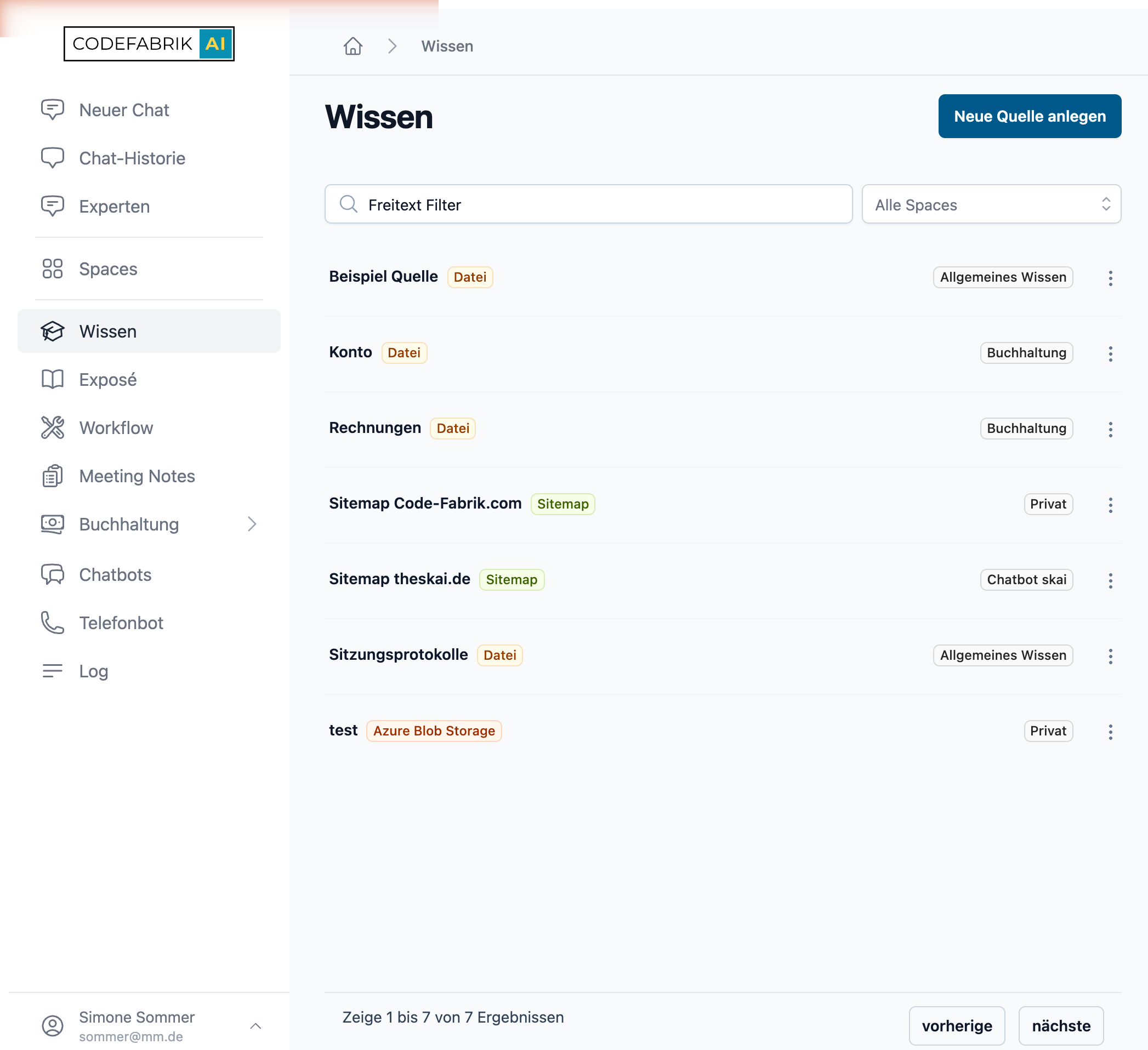
Jede Zeile zeigt eine Quelle mit:
Dem Namen der Quelle – der gleichzeitig als Link ins Detail führt.
Dem Typ der Quelle (Datei, Sitemap, SQL-Datenbank, …).
Dem zugeordneten Space.
Einem Menü (drei Punkte) für Aktionen wie Aktualisieren, Bearbeiten oder Löschen.
Über das Freitextfeld oben lässt sich die Liste filtern.
Neue Quelle anlegen
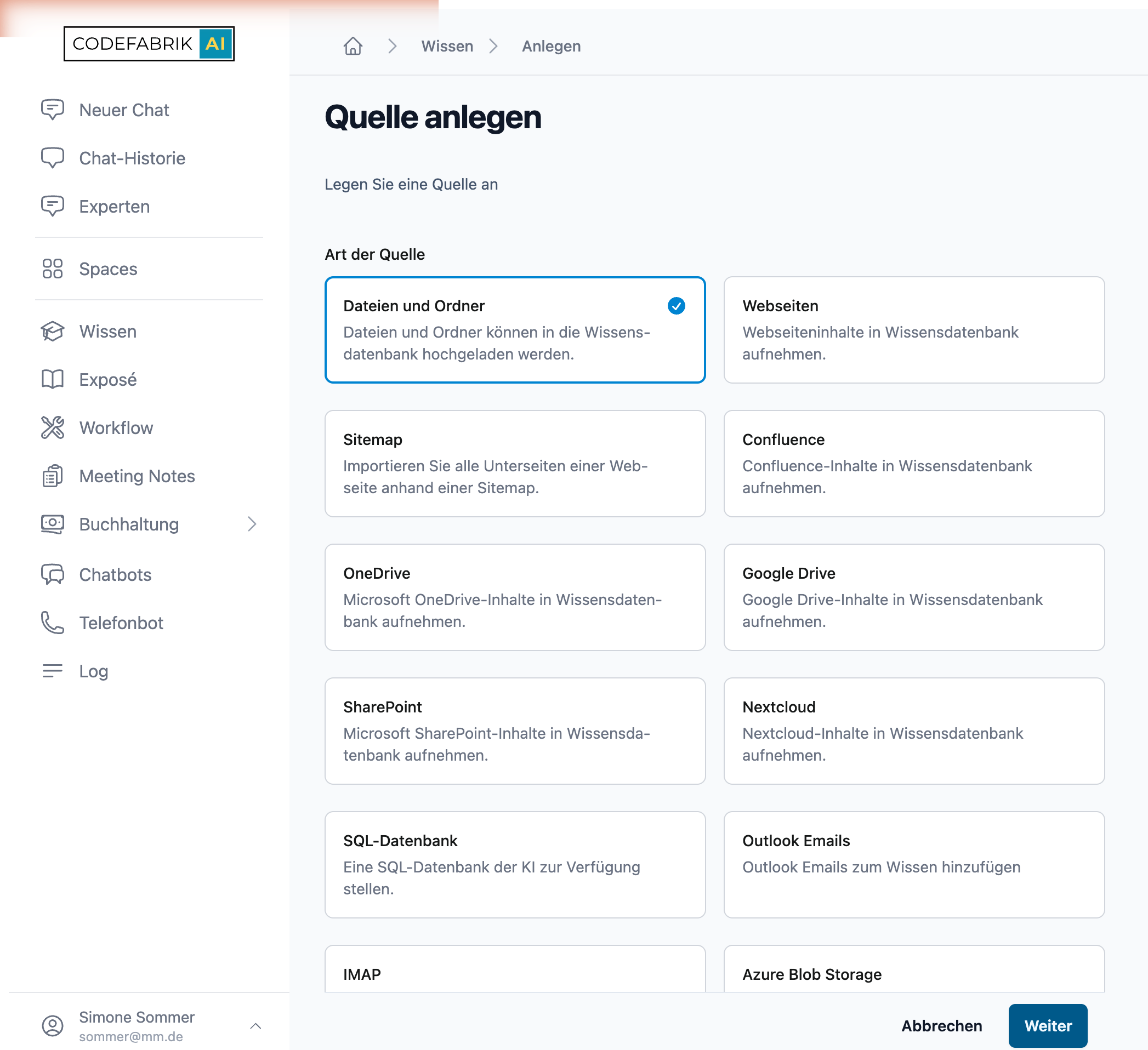
Klicken Sie oben rechts auf Neue Quelle anlegen. Im ersten Schritt wählen Sie den Typ der Quelle aus. Je nach Typ folgen in den weiteren Schritten die passenden Eingabefelder (Datei-Upload, Verbindung zu einem Drittsystem, Auswahl des Spaces …).
Arten von Quellen
skai unterstützt eine Vielzahl von Quellen. Welche davon in Ihrer Organisation verfügbar sind, hängt von den lizenzierten Features ab. Die folgende Übersicht zeigt den aktuellen Stand.
Dateien und Ordner
Laden Sie einzelne Dateien oder komplette Ordner hoch (PDF, Office-Dokumente, Bilder, Audiodateien …). Die Texte werden extrahiert, Bildinhalte werden je nach gewähltem Bildmodell zusätzlich beschrieben.
Auch OneNote-Notizbücher werden unterstützt: Einzelne Sektionen (.one) werden direkt eingelesen; bei einem exportierten Notizbuch-Paket (.onepkg) wird jede enthaltene Sektion als eigenes Dokument aufgenommen.
Webseiten
Eine oder mehrere URLs werden regelmäßig gecrawlt und ihr Inhalt der Wissensbasis hinzugefügt.
Sitemap
Liest alle Unterseiten einer Webseite anhand einer XML- oder HTML-Sitemap ein. Ideal, um ganze Firmen-Webseiten auf einen Schlag aufzunehmen.
Confluence
Importiert Inhalte aus Atlassian Confluence (Cloud und On-Premises). Zugangsdaten (API-Token) und der Dokument-Selektor (welche Seiten oder Seitenbäume synchronisiert werden) werden getrennt verwaltet. Beides ist über das Drei-Punkte-Menü der Quelle jederzeit änderbar – unter Zugangsdaten bearbeiten bzw. Dokumente auswählen.
OneDrive
Liest Dateien und Ordner aus Microsoft OneDrive ein.
Google Drive
Liest Dateien und Ordner aus Google Drive ein. Über Dokumente auswählen im Drei-Punkte-Menü der Quelle legen Sie fest, welche Ordner oder Dateien synchronisiert werden.
SharePoint
Importiert Dokumente und Listen aus Microsoft SharePoint. Zugangsdaten und der Dokument-Selektor können im Drei-Punkte-Menü der Quelle separat gepflegt werden.
Nextcloud
Liest Dateien und Ordner aus einer Nextcloud-Instanz ein (OAuth-Anmeldung). Über Dokumente auswählen bestimmen Sie, welche Ordner synchronisiert werden.
DocuWare
Nimmt Dokumente aus DocuWare-Aktenschränken in die Wissensdatenbank auf (lizenzpflichtige Funktion). Die Verbindung erfolgt über Server-URL, Benutzername und Passwort – beim Speichern wird die Verbindung sofort geprüft. Anschließend wählen Sie unter Dokumente auswählen die Inhalte aus:
Meldet DocuWare mehrere Organisationen, wählen Sie zunächst unter Organisation auswählen genau eine aus (für weitere Organisationen legen Sie zusätzliche Quellen an).
Im Auswahlbaum Aktenschränke und Dokumente auswählen haken Sie ganze Aktenschränke an – diese werden vollständig übernommen und bleiben synchron, neue Dokumente kommen also automatisch dazu – oder Sie klappen einen Schrank auf und wählen einzelne Dokumente fest aus. Mischformen über mehrere Schränke sind möglich; Briefkörbe werden nicht angeboten.
Zugangsdaten (Zugangsdaten bearbeiten) und Dokumentauswahl (Dokumente auswählen) sind über das Drei-Punkte-Menü der Quelle jederzeit änderbar. In DocuWare gelöschte Dokumente verschwinden bei vollständig synchronisierten Aktenschränken mit der nächsten Aktualisierung auch aus dem Wissen. Nach einer Passwortänderung in DocuWare müssen die Zugangsdaten in skai aktualisiert werden.
Alysda
Nimmt Baugenehmigungen aus Alysda in die Wissensdatenbank auf (lizenzpflichtige Funktion). Als Zugangsdaten hinterlegen Sie die Alysda URL und einen Alysda API Token; beim Speichern wird die Verbindung geprüft. Unter Dokumente auswählen wählen Sie anschließend die zu synchronisierenden Favoritenlisten und Suchwortlisten aus Alysda aus – zu jeder Liste wird die Anzahl der enthaltenen Baugenehmigungen angezeigt.
Pro Baugenehmigung entsteht ein Dokument mit den Stammdaten der Akte (Aktenzeichen, Antragsteller, Vorhaben, Adresse, Flurstück, Daten …) und dem ausgelesenen Dokumententext; der Dokument-Link führt zum Scan im angebundenen DMS bzw. zum Datensatz in Alysda. Eine Genehmigung, die in mehreren gewählten Listen enthalten ist, wird nur einmal aufgenommen.
SQL-Datenbank
Stellt der KI eine SQL-Datenbank zur Verfügung. Über das Feld SQL-Typ wählen Sie das Datenbanksystem – u. a. PostgreSQL, MySQL/MariaDB, Oracle und Microsoft SQL Server (Standard-Port 1433). Zusätzlich können Sie eine Schemabeschreibung hinterlegen, damit die KI die Struktur korrekt interpretiert. In Chats stellt die KI dann selbstständig SQL-Abfragen zur Beantwortung Ihrer Fragen. Der Selektor (Auswahl der relevanten Tabellen und Sichten) ist über das Drei-Punkte-Menü der Quelle konfigurierbar.
Outlook Emails
Liest E-Mails aus einem Outlook-Postfach (Microsoft 365) in das Wissen ein. Zugangsdaten (OAuth) und der Ordner-Selektor (welche Postfach-Ordner eingelesen werden) können im Drei-Punkte-Menü der Quelle getrennt bearbeitet werden.
IMAP
Verbindet ein beliebiges E-Mail-Postfach per IMAP-Protokoll. Zugangsdaten (Server, Port, Benutzername, Passwort) und der Ordner-Selektor sind über das Drei-Punkte-Menü der Quelle pflegbar.
Azure Blob Storage
Importiert Objekte aus einem Microsoft Azure Blob Storage. Zugangsdaten können im Drei-Punkte-Menü der Quelle aktualisiert werden.
Zendesk Help Center
Liest Artikel aus einem Zendesk Help Center in das Wissen ein. Die Verbindung erfolgt über API-Zugangsdaten, die im Drei-Punkte-Menü der Quelle gepflegt werden.
SMB-Dateiserver
Verbindet einen SMB-/CIFS-Dateiserver im Netzwerk. Zugangsdaten (Server, optionale Domain, Port, Benutzername, Passwort) und der Ordner-Selektor können im Drei-Punkte-Menü der Quelle getrennt bearbeitet werden.
Matrix42
Importiert Artikel aus Matrix42 in die Wissensbasis. Zugangsdaten sind über das Drei-Punkte-Menü der Quelle pflegbar.
Intranet
Bindet die Seiten Ihres Intranets samt Zugriffsgruppen als durchsuchbare Quelle an. Sie hinterlegen eine Seiten-Endpunkt-URL (liefert die Inhalte) sowie eine Nutzer-Endpunkt-URL (liefert die Zugriffsgruppen der Nutzer). Unter Erweiterte Einstellungen können Sie zusätzliche Query-Parameter und einen eigenen User-Agent festlegen, der beim Abruf gesendet wird (ohne Angabe wird der Standard-User-Agent verwendet).
Glossar
Legt Fachbegriffe, Abkürzungen und deren Erläuterungen als Wissen ab. Das Glossar hilft der KI, diese Begriffe in Chats und beim Telefonbot dieses Spaces korrekt zu deuten.
Links
Stellt statische Links (Verweise auf externe Ressourcen) als Wissen bereit, ohne deren Inhalt zu crawlen. Sie können der Quelle einen eigenen Namen geben und die hinterlegten Links später über das Drei-Punkte-Menü der Quelle unter Bearbeiten jederzeit ändern.
Texte
Fügt frei eingegebene Texte direkt als Wissen hinzu. Die KI unterstützt beim Ausformulieren.
Bildanalyse beim Einlesen
Viele Quellen enthalten Bilder (z. B. PDFs mit Screenshots). Beim Einlesen können Sie festlegen, wie skai mit Bildern umgeht. Die Einstellung beeinflusst sowohl Kosten als auch Qualität:
Deaktiviert – Bilder werden ignoriert. Keine zusätzlichen Kosten.
Tesseract – Klassische OCR-Texterkennung. Kostenlos, aber weniger zuverlässig als KI-Modelle.
skai Vision – Ein kleines, von skai betriebenes Modell. Gute Qualität zu moderaten Kosten.
OpenAI Vision – GPT-4o von OpenAI. Sehr hohe Qualität, Verarbeitung in den USA.
Azure OpenAI Vision – Das gleiche Modell, betrieben in der EU von Microsoft. Identische Qualität, etwas höhere Kosten.
Welche Modelle ausgewählt werden können, hängt von der Konfiguration in der Verwaltung ab.
Quelle aktualisieren
Datenquellen können manuell oder automatisch aktualisiert werden.
Manuelle Aktualisierung
Klicken Sie in der Übersicht auf das Menü-Symbol der Quelle und wählen Sie Aktualisieren. Die Quelle wird sofort erneut eingelesen und indiziert.
Automatische Aktualisierung
Wählen Sie im Menü der Quelle Automatische Aktualisierung. In der folgenden Seite können Sie beliebig viele Zeitpläne anlegen, wann die Quelle aktualisiert wird. Pro Eintrag legen Sie fest:
Einmalig – Genauer Zeitpunkt in der Zukunft.
Täglich – Uhrzeit, zu der täglich aktualisiert wird.
Wöchentlich – Wochentag und Uhrzeit.
Monatlich – Tag des Monats und Uhrzeit.
Über das Plus-Symbol fügen Sie einen neuen Eintrag hinzu. Über Speichern bestätigen Sie die Zeitpläne.
Quelle löschen
Löschen Sie eine Quelle über das Menü-Symbol in der Übersicht.