Experten
Ein Experte ist eine vorkonfigurierte KI-Persönlichkeit mit eigenem Systemprompt, optionalen Tools und weiteren Einstellungen. Statt jedes Mal neue Anweisungen einzutippen, wählen Sie den passenden Experten aus – alle nötigen Konfigurationen sind bereits hinterlegt.
Jeder Experte gehört zu genau einem Space. Wer den Experten nutzen darf, ergibt sich aus der Mitgliedschaft in diesem Space; wer ihn anlegen und bearbeiten darf, benötigt darin das Verwaltungsrecht Experten verwalten (siehe Experten anlegen und verwalten).
Experten aufrufen
Öffnen Sie in der linken Navigation den Menüpunkt Experten. Auf der Übersichtsseite sehen Sie alle Experten aus den Spaces, in denen Sie Mitglied sind. Ein Klick auf eine Kachel startet einen neuen Chat mit dem entsprechenden Experten.
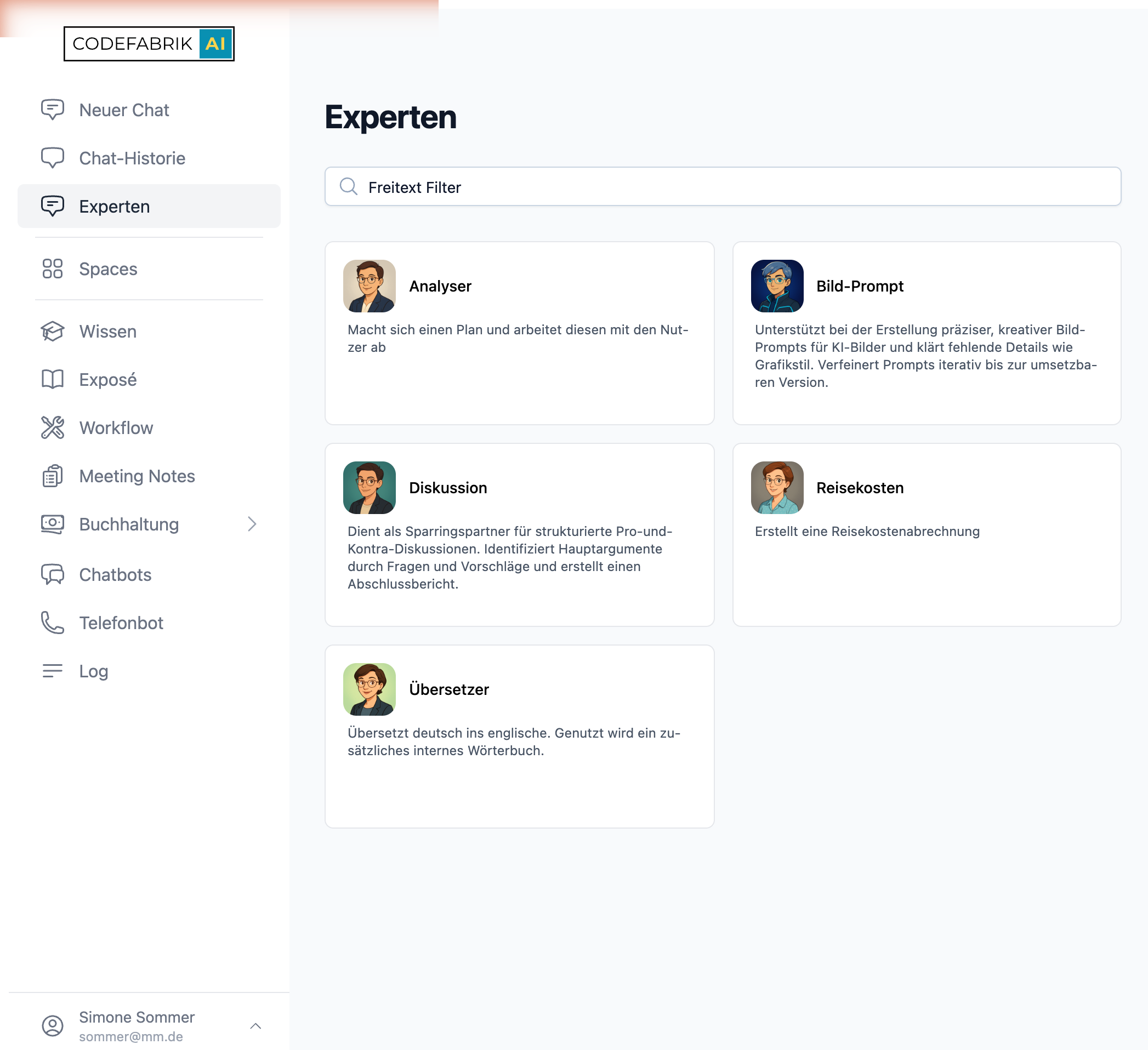
Standardmäßig enthalten sind u. a.:
Analyser – Erstellt einen strukturierten Plan und arbeitet diesen mit Ihnen gemeinsam durch.
Bild-Prompt – Unterstützt Sie beim Erstellen präziser Bild-Prompts.
Diskussion – Führt strukturierte Pro-und-Kontra-Diskussionen inklusive Abschlussbericht.
Reisekosten – Erstellt eine Reisekostenabrechnung.
Übersetzer – Übersetzt Texte und nutzt dabei ein hinterlegtes Fachwörterbuch.
Sie können Experten auch direkt auf der Chat-Startseite über die Expertenkacheln auswählen. Zuletzt verwendete Experten erscheinen dabei zuerst.
Prompt-Vorlagen
Wenn ein Experte Prompt-Vorlagen hinterlegt hat, werden diese im Chat als auswählbare Vorschläge angezeigt. Prompt-Vorlagen beschleunigen wiederkehrende Aufgaben, indem häufig genutzte Eingaben standardisiert bereitstehen.
Vorlagen können Platzhalter enthalten (z. B. [thema] oder [datum]). Wählen Sie eine solche Vorlage aus, öffnet sich ein Dialog, in dem Sie die Platzhalter mit Ihren Angaben füllen. Nach dem Bestätigen wird der ausgefüllte Prompt direkt in das Eingabefeld übernommen.
Gedächtnis
Experten können ein nutzerspezifisches Gedächtnis besitzen. Ist das Gedächtnis aktiviert, merkt sich der Experte relevante Informationen aus Ihren Chats und berücksichtigt sie automatisch bei künftigen Anfragen.
Über das Experten-Icon in der Chateingabe gelangen Sie zur Gedächtnisverwaltung des gewählten Experten. Dort können Sie einzelne Erinnerungen einsehen, bearbeiten und löschen oder über Alle Erinnerungen löschen das gesamte Gedächtnis leeren.
Tools
Experten können mit Tools ausgestattet sein. Tools sind Funktionen, über die die KI auf externe Systeme zugreifen, Aktionen auslösen oder zusätzliche Daten beschaffen kann. Sie werden direkt am Experten konfiguriert und stehen automatisch zur Verfügung, wenn dieser Experte im Chat ausgewählt wird.
Typische Beispiele sind:
E-Mail versenden – Eine Benachrichtigung an einen definierten Empfänger schicken.
Webhook aufrufen – Ein externes System anstoßen, z. B. einen Ticketbefehl in einem ITSM-System.
Internetsuche – Gezielte Web-Abfrage, unabhängig von der allgemeinen Internetsuche im Chat.
SQL-Abfrage – Eine vordefinierte Abfrage gegen eine im Wissen hinterlegte SQL-Datenbank ausführen.
Daten holen – REST-API aufrufen und das Ergebnis in den Chat einspielen.
Die KI entscheidet anhand der Tool-Beschreibung selbstständig, wann ein Tool aufgerufen wird. Sie können in Ihrer Anfrage auch explizit auf ein Tool verweisen ("Nutze dafür das Tool XY").
Experten anlegen und verwalten
Experten legen Sie direkt über den Menüpunkt Experten in der Hauptnavigation an. Die Schaltfläche Experten anlegen oben rechts steht zur Verfügung, wenn Sie in mindestens einem Space das Recht Experten verwalten besitzen. Über Experten anlegen starten Sie einen Assistenten, der Sie durch die Einrichtung führt.
Schritt 1: Vorlage auswählen
Zu Beginn wählen Sie, wie der Experte angelegt werden soll:
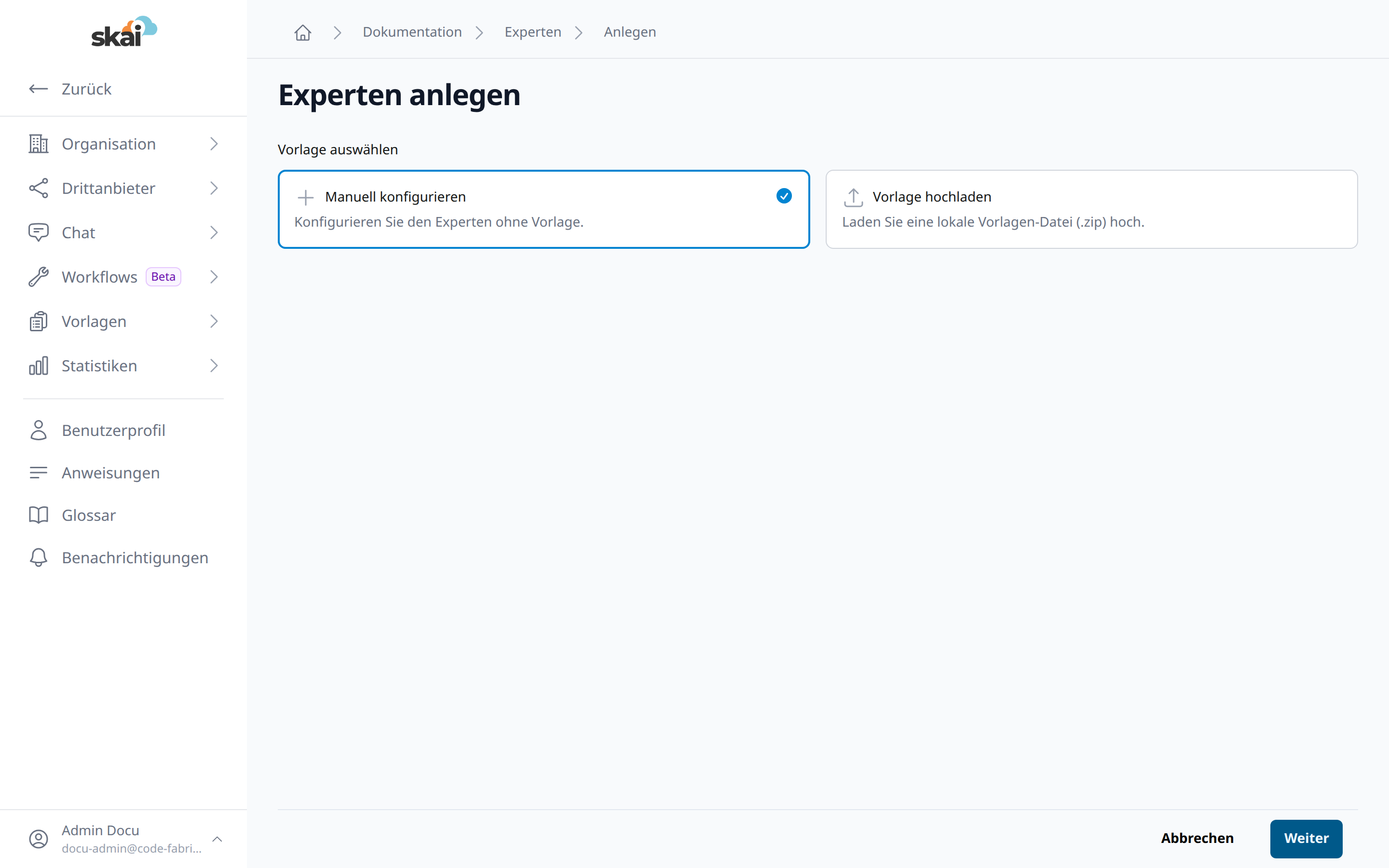
Manuell konfigurieren – Sie konfigurieren den Experten von Grund auf selbst.
Vorlage hochladen – Sie spielen eine zuvor exportierte Vorlagen-Datei (
.zip) ein (siehe Experten exportieren und importieren).
Mit Weiter gelangen Sie zur Konfiguration.
Schritt 2: Experten konfigurieren
Die Konfiguration ist in mehrere Reiter gegliedert:
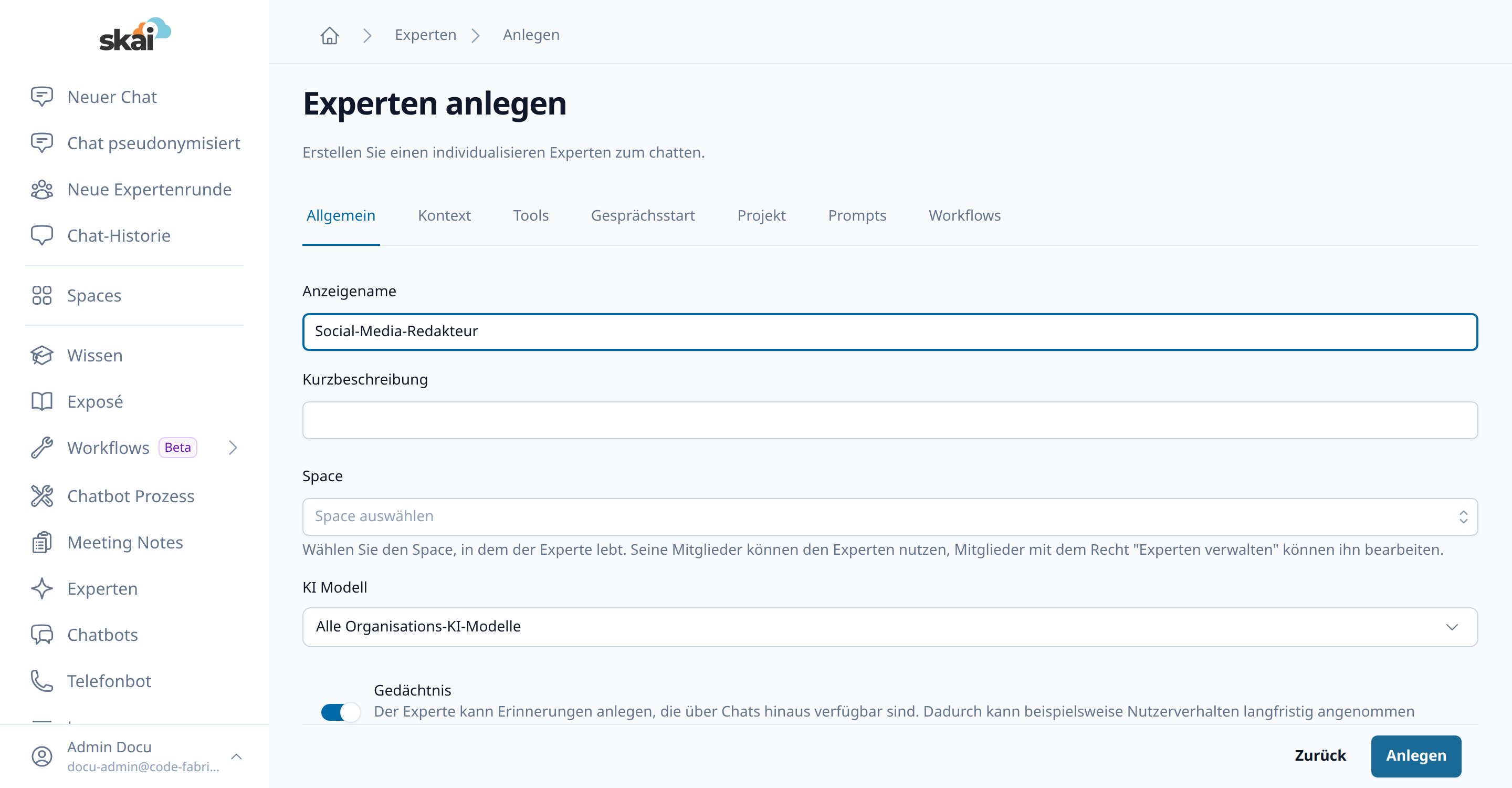
Allgemein – Anzeigename, Kurzbeschreibung, der Space des Experten und das KI-Modell (entweder Alle Organisations-KI-Modelle oder ein festes Modell). Drei Schalter steuern das Verhalten:
Gedächtnis – Der Experte legt dauerhafte Erinnerungen über Chats hinaus an (siehe Gedächtnis). Für die Generierung fallen zusätzliche Kosten an.
Agentisches Verhalten – Der Experte plant, handelt und prüft jede Aufgabe in mehreren Iterationen (dieselbe Plan/Act/Check-Schleife wie der AI-Agent-Knoten in Workflows). Geeignet für komplexe Aufgaben mit Tool-Nutzung; verursacht je Antwort höhere Kosten. Ist es aktiviert, legen Sie mit Maximale Iterationen die Obergrenze fest.
Internetsuche – Der Experte recherchiert bei Bedarf selbstständig im Internet und bezieht aktuelle Quellen in seine Antworten ein. Für die Suche fallen zusätzliche Kosten an. (Wird nur angezeigt, wenn die Websuche in Ihrer Organisation freigeschaltet ist.)
Kontext – Die Anweisungen (der Systemprompt, ein Pflichtfeld) bestimmen Rolle und Verhalten des Experten. Zusätzlich können Dateien als dauerhafter Wissenskontext hochgeladen werden.
Tools – Die Tools, die dem Experten zur Verfügung stehen.
Gesprächsstart – Eine Begrüßungsnachricht sowie optionale Formularfelder, die zu Beginn eines Chats abgefragt werden.
Projekt – Aktiviert die Projekt-Funktion des Experten.
Prompts – Eigene Prompt-Vorlagen des Experten. Platzhalter werden in der Form
[name](typ;default=…)definiert und beim Auswählen automatisch als Eingabefelder abgefragt. Prompts können zusätzlich im Begrüßungsbereich des Experten als Schnellaktion angezeigt werden.Workflows – Hier wählen Sie Workflows aus, die der Experte auslösen kann. Es werden nur Workflows aus dem Space des Experten angeboten, die eine veröffentlichte Version mit einem internen Chat-Nachricht-Trigger besitzen. Sendet ein Nutzer einen Prompt, wird dessen Inhalt mit den Beschreibungen dieser Workflows verglichen – passt einer, wird er anstelle der normalen KI-Antwort ausgeführt.
Mit Anlegen speichern Sie den Experten.
Experten ohne Space
Experten, die aus einer früheren skai-Version übernommen wurden, sind zunächst keinem Space zugeordnet und können von niemandem genutzt werden, bis ein Administrator sie zuordnet. Ein Administrator findet diese Experten auf der Seite Experten ohne Space (erreichbar aus der Experten-Übersicht) und weist jedem über Zuordnen einen Space zu. Danach richtet sich die Nutzung wie gewohnt nach der Mitgliedschaft in diesem Space.
Experten exportieren und importieren
In der Experten-Übersicht steht im Drei-Punkte-Menü jedes Experten der Eintrag Export zur Verfügung. Damit laden Sie den gesamten Experten (inklusive Konfiguration, Systemprompt und Tools) als ZIP-Datei herunter.
Um einen exportierten Experten in einer anderen Organisation (oder nach einer Neuinstallation) einzuspielen, wählen Sie beim Anlegen die Option Vorlage hochladen und laden die gespeicherte ZIP-Datei hoch; der Experte wird dann im gewählten Space neu angelegt.