Chatbots
Ein Chatbot ist eine KI-gestützte Chat-Oberfläche, die Sie auf Ihrer eigenen Webseite einbinden können. Besucher können mit dem Chatbot reden, ohne sich anzumelden. Der Chatbot nutzt das Wissen des zugeordneten Spaces zur Beantwortung der Fragen.
Übersicht
Die Liste der Chatbots erreichen Sie über den Menüpunkt Chatbots in der Hauptnavigation. Angezeigt werden die Chatbots aller Spaces, in denen Sie Mitglied sind; über den Space-Filter grenzen Sie die Liste ein.
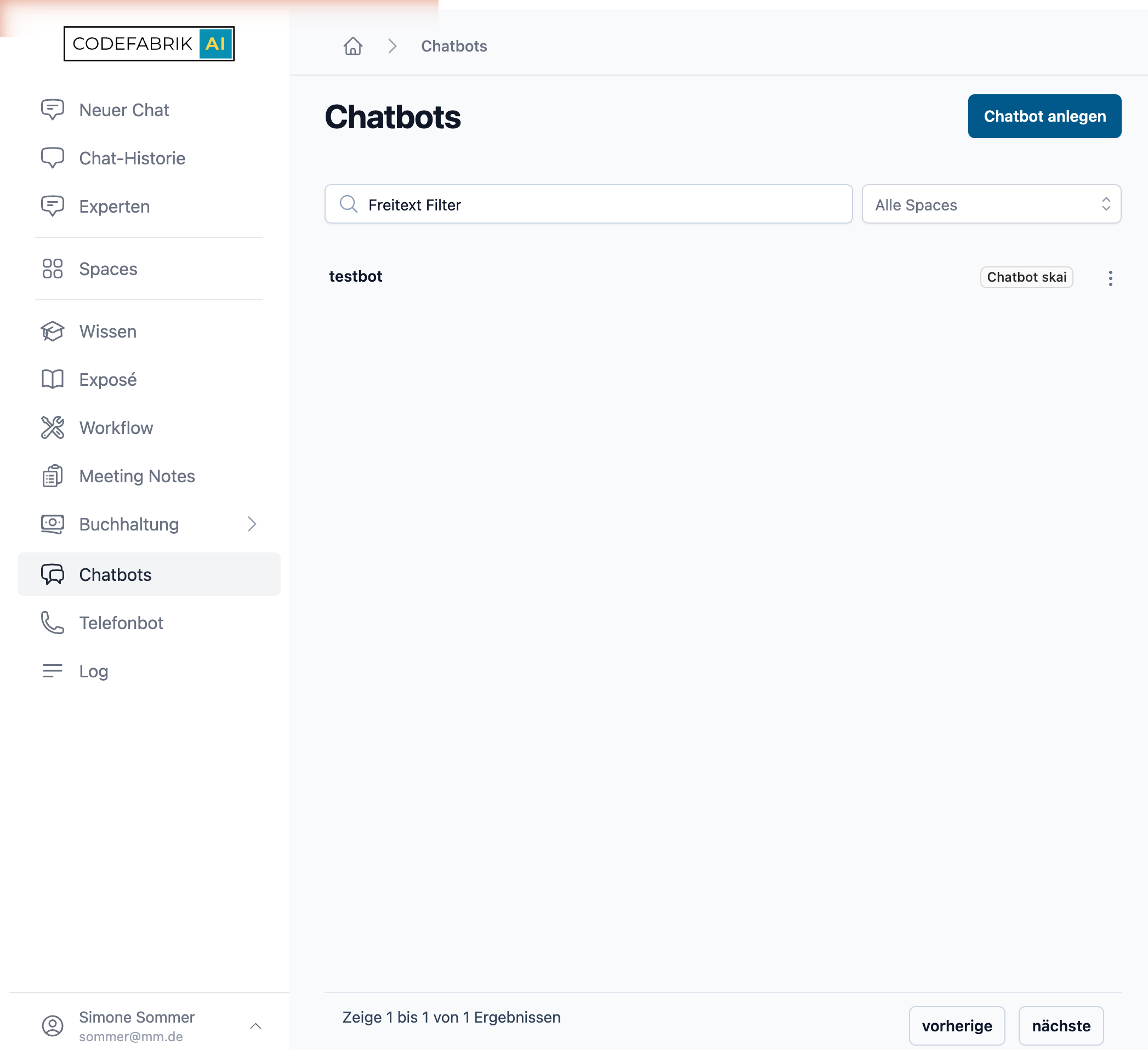
Jede Zeile zeigt den Chatbot-Namen und den zugeordneten Space. Über das Menü-Symbol können Sie einen Chatbot öffnen, duplizieren oder löschen.
Chatbot anlegen
Klicken Sie oben rechts auf Chatbot anlegen. Sie gelangen in einen Assistenten mit mehreren Reitern.
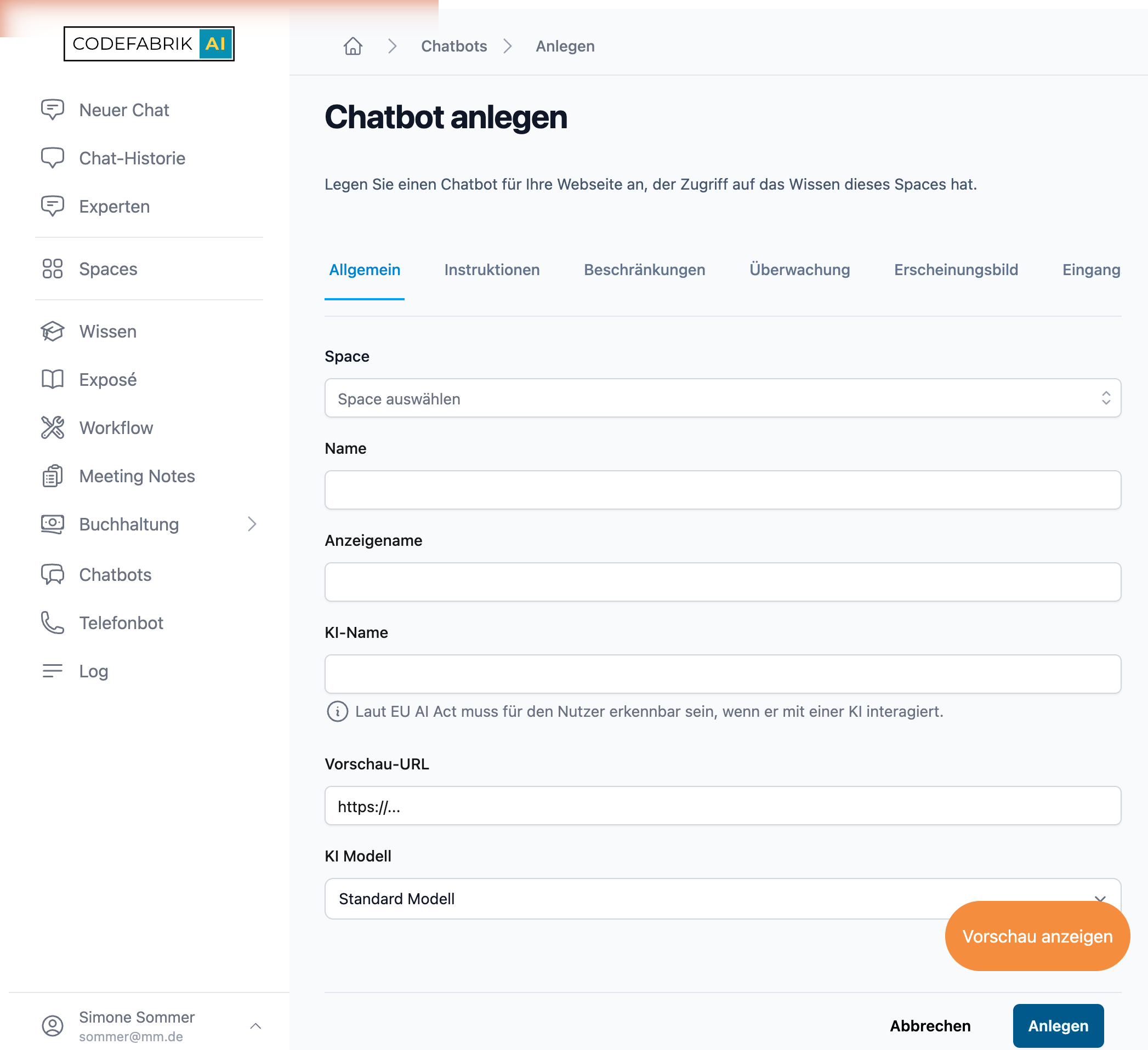
Allgemein
Space – Der Space, dessen Wissen der Chatbot nutzen soll.
Name – Interner Name in der Übersicht.
Anzeigename – Der Name, der auf der Webseite angezeigt wird (z. B. skai).
KI-Name – Der Name, unter dem die KI sich im Chat vorstellt. Gemäß EU AI Act muss für den Nutzer erkennbar sein, dass er mit einer KI interagiert.
Vorschau-URL – Die URL einer Webseite, auf der die Vorschau des Chatbots angezeigt werden soll. Nicht alle Webseiten unterstützen das Einbetten im Vorschau-Frame.
KI-Modell – Das Sprachmodell, mit dem der Chatbot antwortet. Standardmäßig wird das Modell der Organisation verwendet; Sie können pro Chatbot ein anderes wählen.
Instruktionen
Tonalität – Sie-Form, Du-Form kollegial, Du-Form höflich oder lustig.
Steuerung des Gesprächs – Legt fest, wie der Chatbot durch das Gespräch geführt wird. Es ist immer nur eine der beiden Steuerungen aktiv; der Inhalt der inaktiven Steuerung bleibt erhalten:
Anweisungen – Der Chatbot folgt einer frei formulierten Rollenbeschreibung (z. B. "Support-Mitarbeiter für Produkt X"). Je detaillierter, desto besser.
Gesprächsablauf – Der Chatbot folgt einem Ablauf aus aufeinander aufbauenden Phasen, den Sie über Ablauf bearbeiten in einem visuellen Editor gestalten (siehe Gesprächsablauf).
Abschließender Chatbot Prozess – Ein Chatbot Prozess (Ausführungsprozess), der automatisch startet, sobald der Chat geschlossen wurde.
Abschließender Workflow – Ein veröffentlichter Workflow aus dem Space des Chatbots mit dem Auslöser Chatbot-Unterhaltung beendet. Er wird ausgeführt, sobald der Chat geschlossen wurde, und erhält dabei den vollständigen Konversationsverlauf. Solange ein Bot den Workflow verwendet, lässt sich der Workflow nicht löschen, pausieren oder ohne den Auslöser veröffentlichen.
Antworten auf den Kontext beschränken – Der Chatbot antwortet ausschließlich auf Basis des Wissens des Spaces. Hilfreich für verifizierbare Antworten.
Erlaubte Themen/Verbotene Themen – Listen von Themen, über die die KI sprechen bzw. nicht sprechen darf.
Zusätzliche Anweisungen – Beliebige weitere Hinweise an die KI.
Gesprächsablauf
Der Gesprächsablauf ersetzt die früheren Chatbot Prozesse der Art Chatbot: Der in Phasen gegliederte Ablauf gehört jetzt direkt zum Bot und wird in dessen Assistent gepflegt. Der Editor öffnet sich als Zeichenfläche (Canvas):
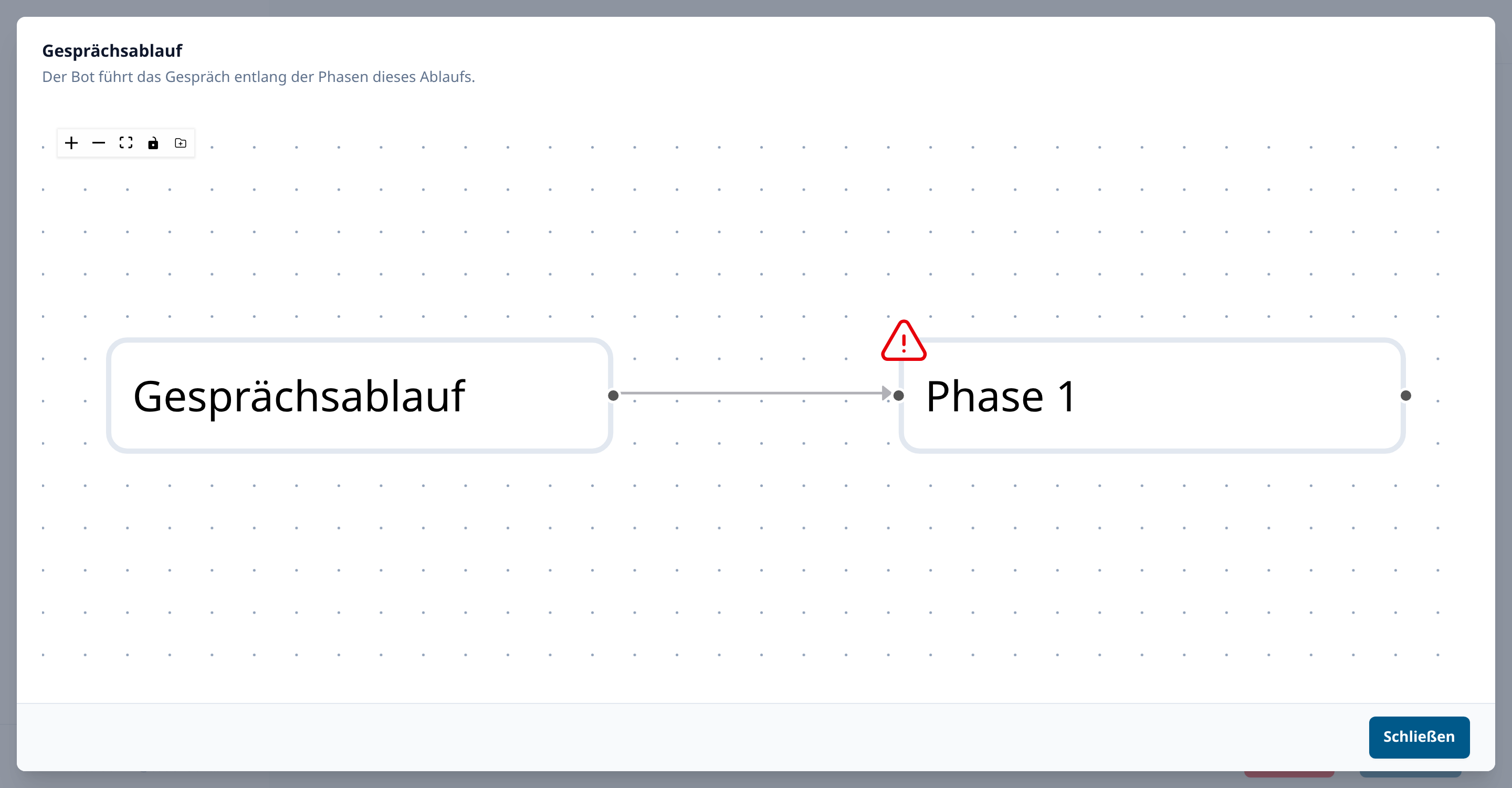
Der Eingangsknoten ist der Startpunkt und lässt sich nicht löschen. In seiner Konfiguration beschreiben Sie das Ziel des Gesprächs.
Über das Symbol Phase hinzufügen in der Werkzeugleiste oben links ergänzen Sie einzelne Schritte. Jede Phase erhält einen Namen, eine Anweisung der Phase und optional ein Tool aus dem Reiter Tools.
Phasen verbinden Sie per Verbindungslinie; Verzweigungen sind erlaubt, Zyklen nicht.
Der Editor markiert unvollständige Phasen mit Hinweisen (z. B. fehlende Verbindung, fehlender Name, fehlende Anweisung).
Tools
Im Reiter Tools statten Sie den Chatbot mit Werkzeugen aus, die er in jedem Gespräch aufrufen kann. Über Tool hinzufügen wählen Sie den Tool-Typ:
MCP-Tool – Anbindung eines Model-Context-Protocol-Servers.
HTTP-Tool – Eine HTTP-API mit mehreren Endpunkten.
Email (SMTP) – E-Mail-Versand über SMTP.
Nur aktive Tools stehen dem Bot zur Verfügung. Prüfen Sie die Konfiguration eines Tools, bevor Sie es aktivieren – der Bot kann es anschließend ohne weitere Rückfrage verwenden. SSH-Tools werden für Bots nicht angeboten, da sie die Bestätigung einzelner Befehle erfordern, die es in einem Bot-Gespräch nicht gibt.
Beschränkungen
Einbindung auf Seiten beschränken – Definieren Sie, auf welchen Domains der Chatbot eingebunden werden darf. Aus Sicherheitsgründen sollten Sie hier immer nur Ihre eigenen Domains eintragen.
Quellenverweise – Wählen Sie, welche Wissensquellen der Chatbot als Quellen verlinken darf. Enthält der ausgewählte Space keine Quellen (oder ist keiner ausgewählt), weist ein Hinweis darauf hin, dass der Chatbot bei aktiver Beschränkung auf keine Quelle verweist – auch später hinzugefügte Quellen werden dann nicht berücksichtigt.
Tokenverbrauch beschränken – Harte Obergrenze pro Tag und Monat, um Angriffe und Kostenexplosionen zu verhindern.
Überwachung
Wenn Sie die Klassifizierung aktivieren, werden abgeschlossene Chats (ein Chat gilt nach 60 Minuten Inaktivität als abgeschlossen) automatisch in Kategorien einsortiert. Die Kategorien werden im Reiter Statistiken grafisch ausgewertet.
Für jede Kategorie geben Sie einen Namen und eine Beschreibung an. Die Kategorie Anderes ist immer vorhanden und wird für alle Chats verwendet, die keiner anderen Kategorie zugeordnet werden konnten.
Erscheinungsbild
Primärfarbe – Farbe für Sendebutton, Titelleiste und das Öffnen-Icon auf der Webseite.
Sekundärfarbe – Farbe des Textes.
Eingangsnachricht
Die Nachricht, mit der sich der Chatbot dem Besucher vorstellt. Gemäß EU AI Act muss daraus hervorgehen, dass der Nutzer mit einer KI interagiert. Sie können mehrere Typen kombinieren:
Text – Freitextnachricht.
Sofortfrage – Eine klickbare Frage (z. B. häufige Fragen als Schnelleinstieg).
Externer Link – Ein Link, z. B. auf die Kontaktseite.
Ausgangsnachricht
Wird nach jeder Antwort des Chatbots angezeigt. Möglich sind:
Fragenvorschläge – Die KI ermittelt anhand des Verlaufs passende Folgefragen als klickbare Vorschläge.
Nachrichten – Wie bei der Eingangsnachricht: Text, Sofortfrage oder externer Link.
Zendesk
Optional kann der Chatbot seine Chats als Tickets in einer Zendesk-Instanz anlegen:
Zendesk-Zugangsdaten – API-Credentials Ihrer Zendesk-Instanz.
Externe Bot-User ID – Eindeutiger Schlüssel zur Identifizierung des Bot-Users in Zendesk.
Bot Name – Anzeigename des Bots in Zendesk.
Erlauben von Dateiuploads – Besucher können Dateien an ein Ticket anhängen, sobald ein Agent übernommen hat.
Ticket Stichwörter – Feste Tags an erstellten Tickets.
Automatische Übergabe an Zendesk – Der Chatbot übergibt Chats an das Support-Team. Sie definieren die Stichwörter und Gesprächsthemen, die eine Übergabe auslösen.
Vorschau
Sobald Sie eine Vorschau-URL hinterlegt haben, steht Ihnen in der Detailansicht des Chatbots oben rechts der Knopf Vorschau zur Verfügung. Er öffnet ein iFrame mit Ihrer Webseite und dem Chatbot im Vordergrund. So testen Sie den Chatbot, ohne ihn ausrollen zu müssen.
Einbinden
Klicken Sie in der Detailansicht des Chatbots auf Einbinden. Sie erhalten ein JavaScript-Snippet, das Sie in den HTML-Code Ihrer Webseite einfügen. Die Seite mit dem Snippet beschreibt zusätzlich:
Wie Sie angemeldete Besucher-Daten übergeben (für Chatbots mit eingeloggten Nutzern).
Wie Sie die Position des Chatbots beeinflussen.
Welche Konfigurationsparameter als Attribute gesetzt werden können.
Eine ausführliche technische Anleitung zur Einbindung über chatbot.js – inklusive Styling, Übergabe von Anmeldedaten und Bereitstellung eigener Tools – finden Sie unter Chatbot in eine Webseite einbinden.
Statistik und Chat-Historie
In der Detailansicht eines Chatbots finden Sie folgende Reiter:
Übersicht – Aktuelle Verbrauchs-Kennzahlen.
Statistiken – Verläufe der Kennzahlen; bei aktivierter Klassifizierung zusätzlich die Kategorie-Diagramme.
Chats – Alle Chatverläufe der Besucher. Einzelne Chats zeigen die zugewiesenen Kategorien. Die Chat-Historie wird 3 Monate gespeichert.