Spaces
Spaces sind die zentralen Arbeitsbereiche von skai. In einem Space bündeln Sie Wissen, Experten, Workflows, Chatbots, Telefonbots und weitere Inhalte und geben Sie gemeinsam mit anderen Personen frei. Jeder Inhalt in skai gehört zu genau einem Space – wer diesen Inhalt sehen und bearbeiten darf, ergibt sich aus der Mitgliedschaft im Space und den dort vergebenen Verwaltungsrechten.
Spaces lassen sich beliebig tief verschachteln: Ein Space kann Sub-Spaces enthalten, diese wiederum eigene Sub-Spaces. Mitgliedschaft und Rechte eines übergeordneten Spaces gelten automatisch auch in allen darunterliegenden Spaces (siehe Verschachtelung und Vererbung).
Wie Benutzer, Benutzergruppen und die Space-Mitgliedschaft insgesamt zusammenspielen, erklärt zusammenhängend die Seite Rechtesystem.
Übersicht
Die Liste Ihrer Spaces erreichen Sie über den Menüpunkt Spaces in der linken Hauptnavigation. Angezeigt werden alle Spaces, in denen Sie Mitglied sind – direkt oder über eine Benutzergruppe oder über einen übergeordneten Space. Administratoren sehen zusätzlich alle Spaces, die sie verwalten dürfen, auch ohne selbst Mitglied zu sein (siehe Administratoren und „Space beitreten").
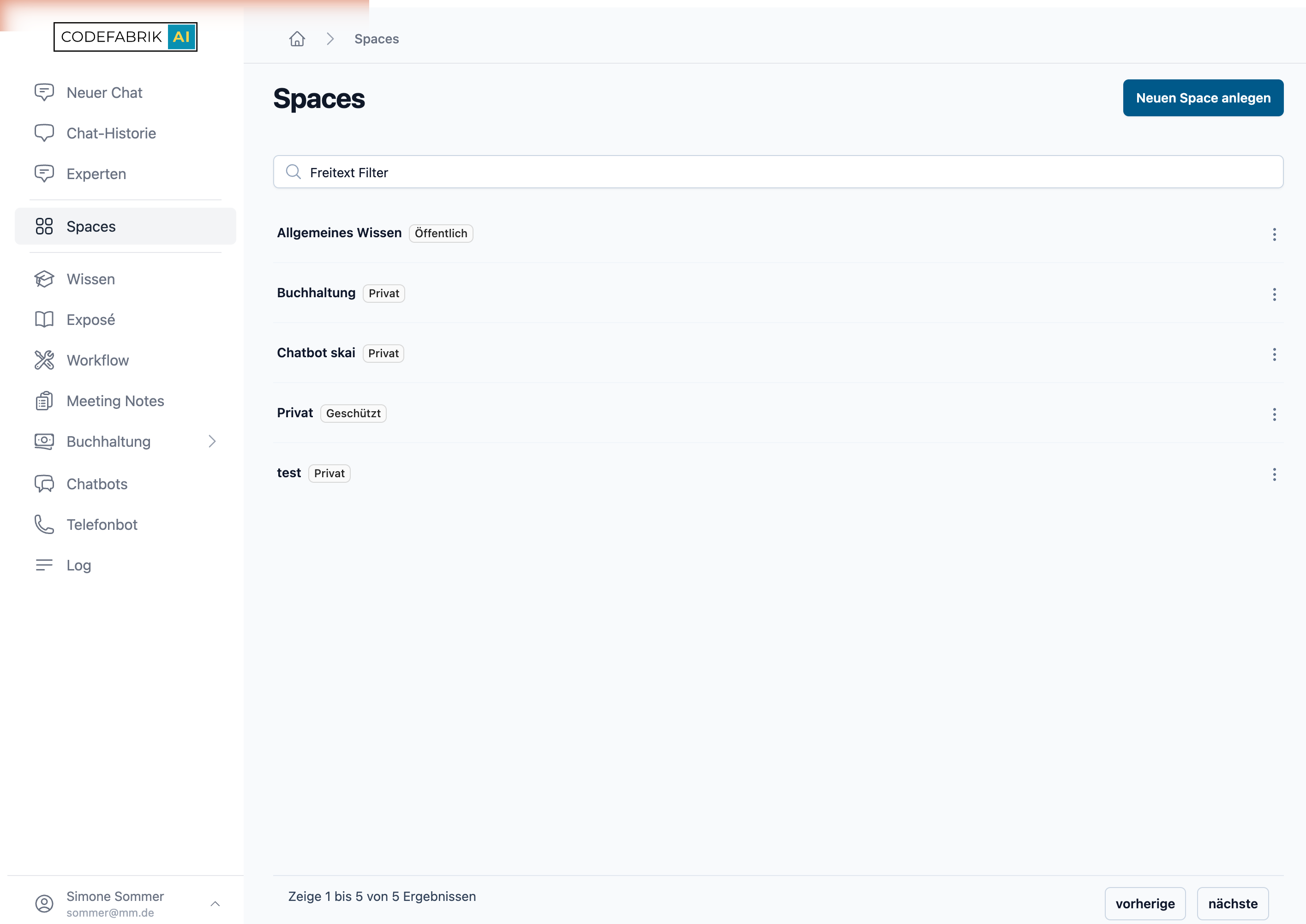
Die Übersicht stellt Ihre Spaces als aufklappbaren Baum dar:
Top-Level-Spaces (Spaces ohne übergeordneten Space) stehen auf der obersten Ebene.
Ein Pfeil-Symbol vor einem Space zeigt an, dass er Sub-Spaces enthält. Über den Pfeil klappen Sie die Unterebene auf; die Sub-Spaces werden dabei nachgeladen. Ein Zähler weist aus, wie viele Sub-Spaces vorhanden sind.
Bei sehr vielen (Sub-)Spaces wird zunächst nur ein Teil geladen; über Mehr laden blenden Sie die nächsten Einträge ein.
Über das Filterfeld oben filtern Sie im Freitext nach Namen. Bei aktivem Filter wechselt die Anzeige von der Baumdarstellung in eine flache Trefferliste, da passende Spaces auf jeder Verschachtelungsebene liegen können.
Über das Stern-Symbol markieren Sie einen Space als Favoriten. Favoriten werden in den Auswahllisten der einzelnen Funktionen (z. B. Wissen aus Space im Chat) bevorzugt angezeigt.
Über das Menü-Symbol (drei Punkte) am rechten Rand einer Zeile öffnen Sie die Aktionen eines Spaces (nur sichtbar, wenn Sie die nötigen Rechte besitzen, siehe unten).
Einen Space anlegen
Top-Level-Space
Klicken Sie auf der Übersichtsseite oben rechts auf Neuen Space anlegen. Sie gelangen in ein Formular, in dem Sie die Eigenschaften des Spaces festlegen.
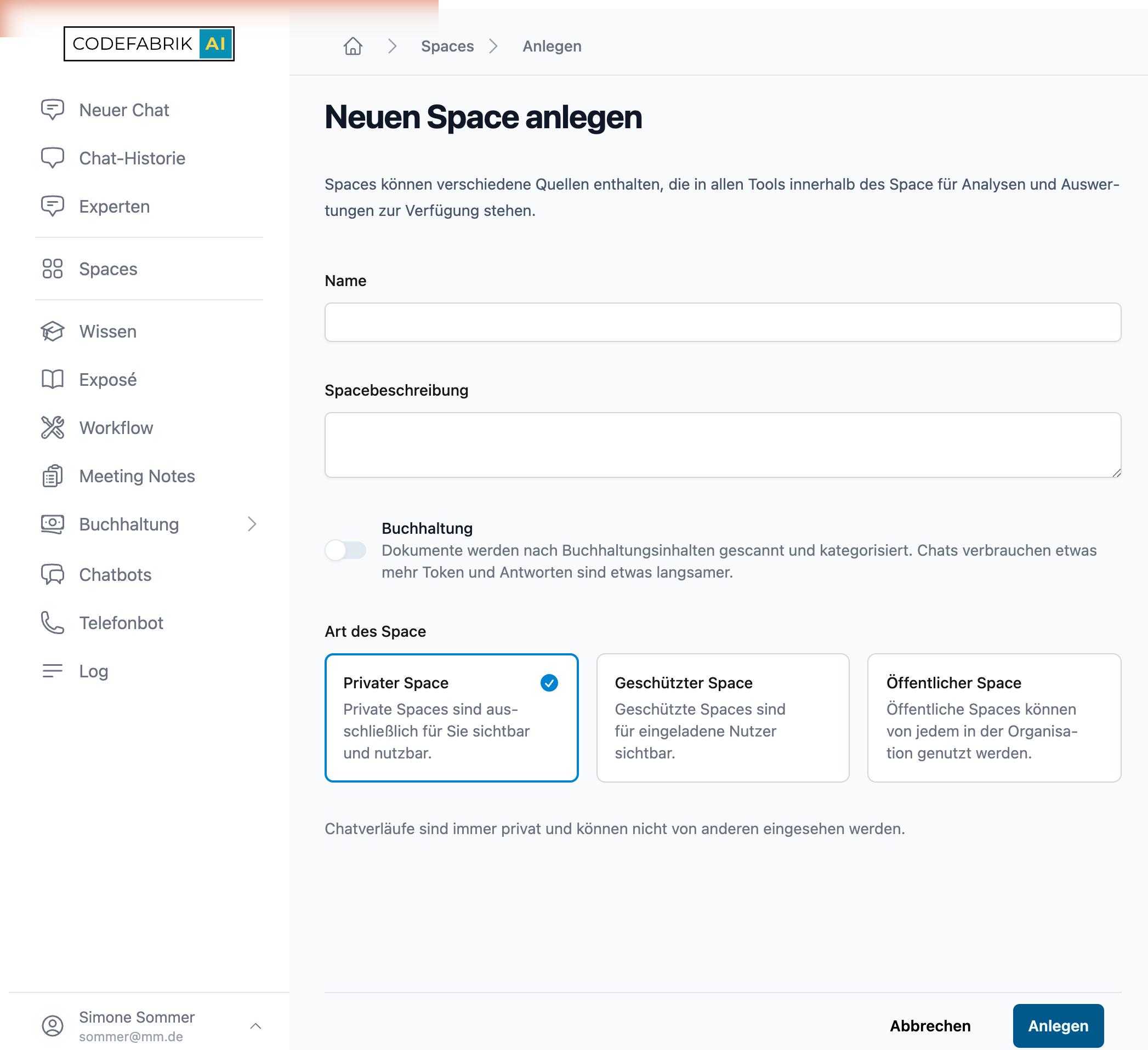
Die Felder im Einzelnen:
Name – Ein möglichst sprechender Name, unter dem der Space in allen Listen erscheint.
Spacebeschreibung – Freier Text, der den Zweck des Spaces beschreibt. Wird der KI als Kontext mitgegeben.
Buchhaltung (Schalter) – Wird der Schalter aktiviert, werden Dokumente aus dem Wissen des Spaces automatisch auf Rechnungen und Kontoauszüge hin analysiert und in der Buchhaltung angezeigt. Die KI-Antworten sind in Chats dieses Spaces dann etwas langsamer und kostenintensiver.
Mit Anlegen wird der Space gespeichert, mit Abbrechen verwerfen Sie die Eingabe. Wer einen Space anlegt, wird automatisch dessen erstes Mitglied mit allen Verwaltungsrechten.
Sub-Space
Einen Sub-Space legen Sie innerhalb eines bestehenden Spaces an – entweder über das Drei-Punkte-Menü des übergeordneten Spaces (Sub-Space erstellen) oder auf dessen Detailseite im Abschnitt Sub-Spaces. Das Formular ist identisch; als Überschrift erscheint Sub-Space unter erstellen.
Für das Anlegen eines Sub-Spaces benötigen Sie im übergeordneten Space das Recht Struktur verwalten (siehe unten). Die Berechtigung Space anlegen der Benutzergruppe ist dafür nicht erforderlich – sie gilt nur für Top-Level-Spaces.
Verschachtelung und Vererbung
Spaces bilden eine Baumstruktur. Diese Verschachtelung bestimmt, wie Mitgliedschaft und Rechte weitergegeben werden – immer von oben nach unten (nach innen):
Mitgliedschaft vererbt sich nach unten: Wer Mitglied eines Spaces ist, ist automatisch auch Mitglied aller darunterliegenden Sub-Spaces. Umgekehrt gilt das nicht – die Mitgliedschaft in einem Sub-Space macht Sie nicht zum Mitglied des übergeordneten Spaces.
Verwaltungsrechte vererben sich nach unten: Ein Recht, das Sie in einem Space besitzen, gilt auch in allen seinen Sub-Spaces. Vergeben Sie z. B. Quellen verwalten an einer Person auf oberster Ebene, darf diese Person die Quellen aller darunterliegenden Spaces pflegen.
Neue Sub-Spaces starten ohne eigene Mitglieder: Ein frisch angelegter Sub-Space hat zunächst keine eigenen Mitglieder und stützt sich vollständig auf die vererbte Mitgliedschaft der übergeordneten Ebenen. Sie können bei Bedarf zusätzliche, nur für diesen Sub-Space geltende Mitglieder ergänzen.
Über die Brotkrumen-Navigation am oberen Rand der Detailseite (Spaces › … › aktueller Space) springen Sie schnell zurück zu einer übergeordneten Ebene.
Mitglieder und Verwaltungsrechte
Es gibt keine festen Rollen wie „Eigentümer" oder „Nutzer" mehr. Stattdessen erhält jedes Mitglied eines Spaces einzeln zugeschnittene Verwaltungsrechte. Ohne besonderes Recht darf ein Mitglied die Inhalte des Spaces nutzen (z. B. das Wissen im Chat heranziehen, Experten befragen), aber nichts verwalten.
Die Verwaltungsrechte im Überblick
Recht | Erlaubt |
|---|---|
Mitglieder verwalten | Mitglieder hinzufügen und entfernen, Verwaltungsrechte vergeben und entziehen, die Mitgliederliste einsehen. Wird auch benötigt, um einem Space beizutreten. |
Struktur verwalten | Space bearbeiten (Name, Beschreibung, Konfiguration), Sub-Spaces anlegen und den Space löschen. Steuert das gesamte Drei-Punkte-Menü. |
Quellen verwalten | Wissensquellen des Spaces anlegen, bearbeiten, aktualisieren und löschen. |
Workflows verwalten | Workflows des Spaces anlegen und bearbeiten. |
Experten verwalten | Experten des Spaces anlegen und bearbeiten. |
Chatbots verwalten | Chatbots des Spaces anlegen und bearbeiten. |
Phonebots verwalten | Telefonbots des Spaces anlegen und bearbeiten. |
Chatbot-Prozesse verwalten | Chatbot-Prozesse des Spaces anlegen und bearbeiten. |
API-Token verwalten | API-Token anlegen, bearbeiten und löschen, die an diesen Space gebunden sind. Macht den Menüpunkt API-Token in der Hauptnavigation sichtbar. |
Mitglieder verwalten
Auf der Detailseite eines Spaces finden Sie – sofern Sie das Recht Mitglieder verwalten besitzen – den Bereich Mitglieder. Er listet alle direkten Mitglieder des Spaces. Die Verwaltungsrechte eines Mitglieds werden in einer eigenen Spalte als Symbole angezeigt (maximal vier, weitere als „+n"); die Symbole entsprechen den Icons der Hauptnavigation, der Name des Rechts erscheint beim Überfahren mit der Maus.
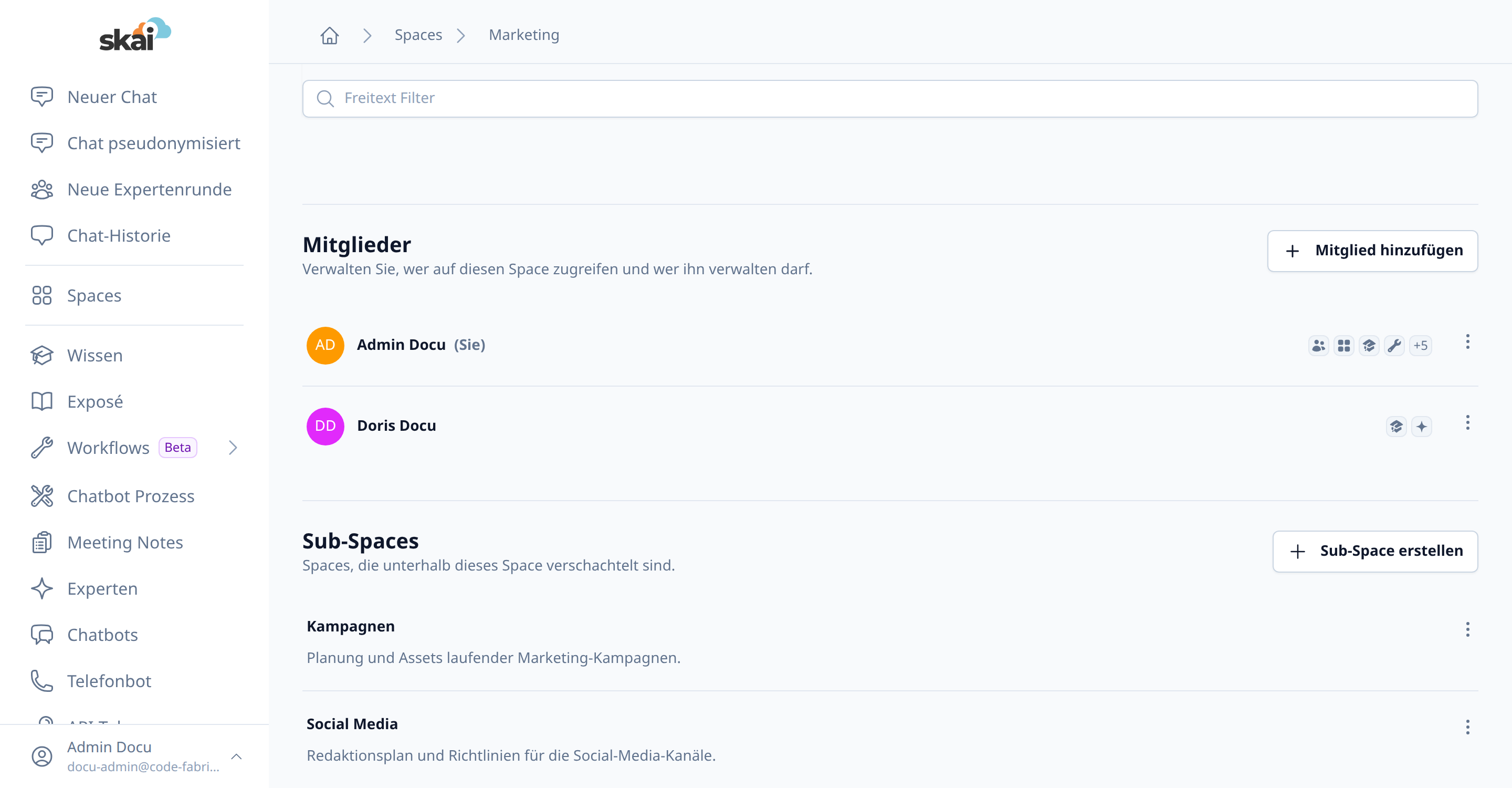
Mitglied hinzufügen – Über Mitglied hinzufügen öffnen Sie einen Dialog mit den Reitern Benutzer und Gruppe. Sie können einen einzelnen Benutzer oder eine ganze Benutzergruppe als Mitglied aufnehmen und ihm dabei im Abschnitt Verwaltungsrechte direkt die gewünschten Rechte zuweisen. Es lassen sich mehrere Mitglieder in einem Schritt hinzufügen.
Rechte anpassen – Über das Menü eines Mitglieds öffnen Sie mit Rechte verwalten einen Dialog, in dem Sie alle Verwaltungsrechte des Mitglieds gesammelt per Schalter setzen. Die Rechte sind dort in die Gruppen Zugriff (Mitglieder, Struktur, API-Token), Features (Quellen, Workflows, Experten, Chatbot-Prozesse) und Bots (Chatbots, Phonebots) gegliedert; über Alle auswählen bzw. Alle abwählen setzen oder entfernen Sie sämtliche Rechte auf einmal.
Mitglied entfernen – Über dasselbe Menü entfernen Sie ein Mitglied wieder aus dem Space.
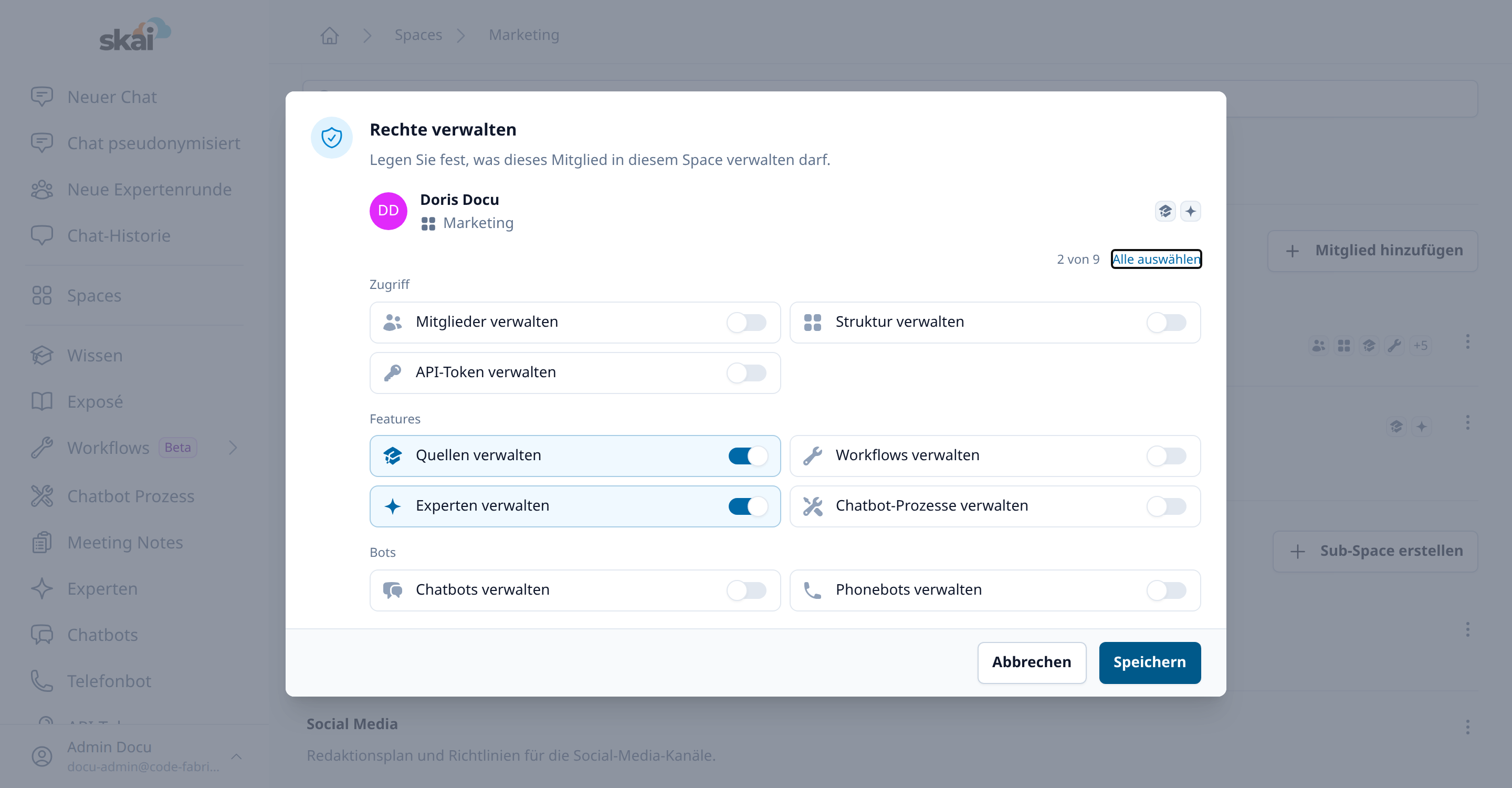
Wird eine Benutzergruppe als Mitglied aufgenommen, gelten deren Rechte für alle aktuellen und künftigen Mitglieder der Gruppe.
Deaktivierte Mitglieder
Wurde ein Benutzer in der Verwaltung deaktiviert, erscheint er in der Mitgliederliste nicht mehr zwischen den aktiven Mitgliedern, sondern im eigenen, standardmäßig eingeklappten Abschnitt Deaktivierte Mitglieder. Diese Personen bleiben Mitglied und erhalten nach einer Reaktivierung automatisch wieder Zugriff auf den Space.
Geerbte Mitglieder
Zusätzlich zeigt der Bereich Mitglieder übergeordneter Spaces schreibgeschützt an, welche Personen ihre Mitgliedschaft aus einem darüberliegenden Space erben (mit Angabe des Ursprungs-Spaces, z. B. Mitglied in „Marketing"). Diese Mitglieder verwalten Sie im jeweils übergeordneten Space.
Administratoren und „Space beitreten"
Organisationsadministratoren besitzen auf jedem Space automatisch das Recht Mitglieder verwalten – aber kein weiteres. Alle anderen Rechte (z. B. Quellen, Experten oder API-Token verwalten) müssen auch Administratoren explizit erhalten.
Ein Administrator kann einen Space also verwalten, ohne dessen Mitglied zu sein. In diesem Fall sieht er die Inhalte des Spaces (Wissen, Experten, Chats …) bewusst nicht. Auf der Detailseite erscheint stattdessen der Hinweis Inhalte verborgen:
Über die Schaltfläche Space beitreten nehmen Sie sich selbst als Mitglied auf und schalten damit die Inhalte frei. Beachten Sie: Nach dem Beitritt sind Sie für die übrigen Mitglieder als Mitglied sichtbar.
Space bearbeiten und löschen
Um einen Space zu ändern oder zu löschen, benötigen Sie darin das Recht Struktur verwalten. Über das Drei-Punkte-Menü eines Spaces (in der Übersicht oder auf der Detailseite) stehen genau drei Aktionen zur Verfügung:
Space bearbeiten – Öffnet dasselbe Formular wie beim Anlegen; Sie passen Name, Beschreibung und Konfiguration an.
Sub-Space erstellen – Legt einen neuen Sub-Space unterhalb dieses Spaces an.
Löschen – Löscht den Space.
Einen Space verwenden
Sie „betreten" einen Space nicht, um darin zu arbeiten. Stattdessen wählen Sie in den einzelnen Funktionen den passenden Space aus bzw. filtern nach ihm:
Beim Anlegen eines Chats wählen Sie im Bereich Wissen aus Space einen oder mehrere Spaces aus, auf deren Wissen der Chat zugreifen soll.
Ein Exposé, eine Wissensquelle, ein Chatbot oder ein Telefonbot wird jeweils genau einem Space zugeordnet.
Experten und Workflows gehören ebenfalls zu einem Space und stehen dessen Mitgliedern zur Verfügung (siehe Experten und Workflows).