Workflows
Ein Workflow automatisiert einen mehrstufigen Ablauf: Ein Trigger startet den Workflow, anschließend arbeitet er eine Kette von Knoten ab – von KI-Schritten über Verzweigungen bis zu Aktionen in angebundenen Systemen. Workflows eignen sich z. B. dafür, eingehende E-Mails zu klassifizieren, Dokumente zu erzeugen oder auf Ereignisse aus Integrationen zu reagieren.
Jeder Workflow gehört zu genau einem Space. Alle Mitglieder dieses Spaces können den Workflow sehen; anlegen und bearbeiten dürfen ihn nur Mitglieder mit dem Verwaltungsrecht Workflows verwalten (siehe Spaces). Ein Administrator besitzt dieses Recht nicht automatisch.
Übersicht
Die Liste aller Workflows erreichen Sie über Workflows in der Seitenleiste. Angezeigt werden die Workflows aller Spaces, in denen Sie Mitglied sind. Über den Space-Filter und das Freitextfeld grenzen Sie die Liste ein; jede Zeile zeigt den zugehörigen Space.
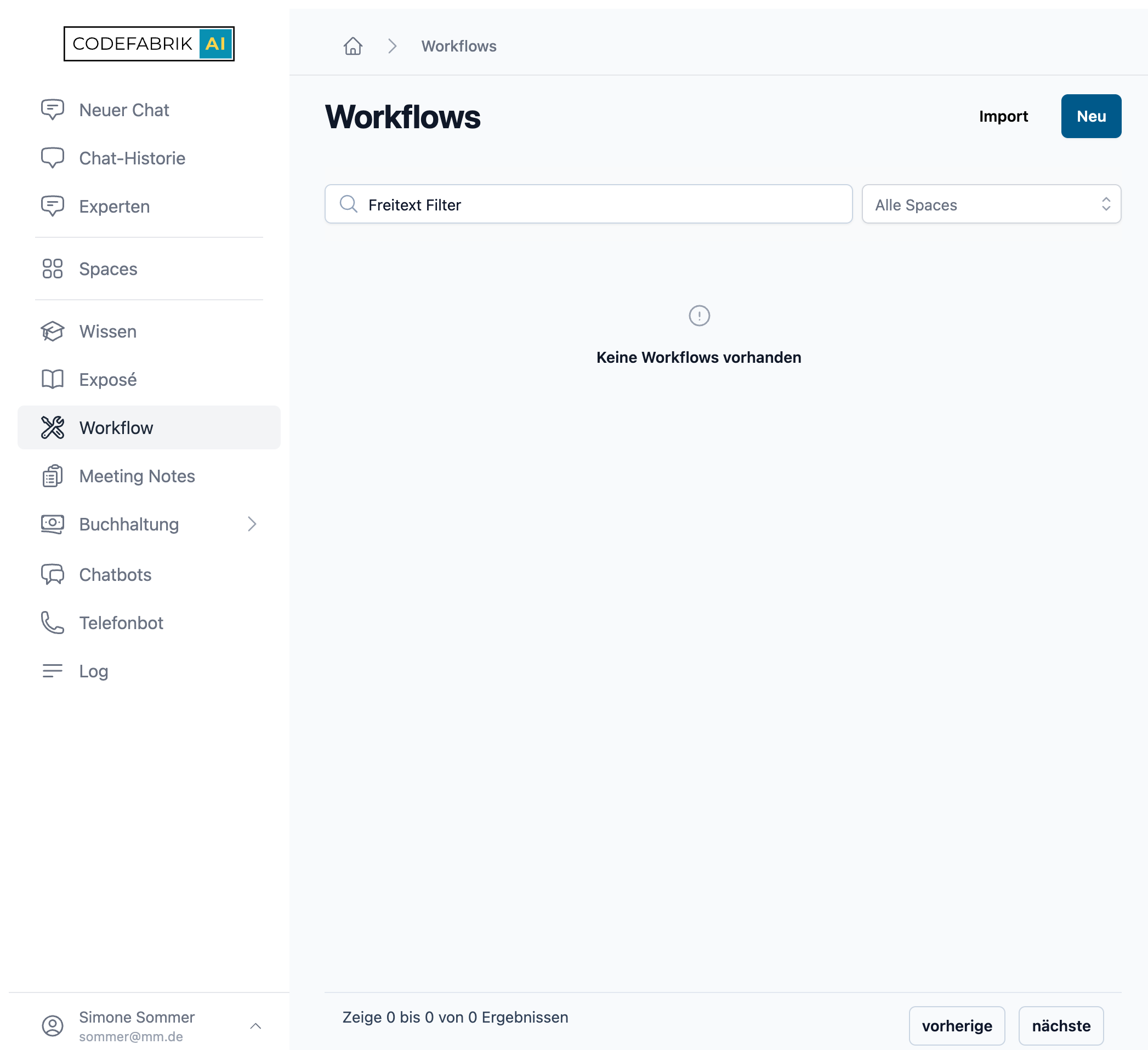
Jeder Workflow wird mit seinem Namen und einem Status angezeigt:
Entwurf – Der Workflow wird gerade bearbeitet und ist noch nicht aktiv.
Veröffentlicht – Eine freigegebene Version ist aktiv und wird bei passenden Triggern ausgeführt.
Über das Drei-Punkte-Menü einer Zeile können Sie einen Workflow Bearbeiten, Exportieren oder Löschen – sofern Sie im zugehörigen Space das Recht Workflows verwalten besitzen. Oben rechts legen Sie mit Neuer Workflow einen neuen Workflow an.
Workflow anlegen
Klicken Sie auf Neuer Workflow. Bevor der Editor sich öffnet, legen Sie zwei Pflichtangaben fest:
Name – Ein sprechender Name (z. B. Rechnungseingang sortieren). Ohne Namen lässt sich der Workflow nicht anlegen.
Space – Der Space, zu dem der Workflow gehört. Zur Auswahl stehen nur Spaces, in denen Sie das Recht Workflows verwalten besitzen. Verwalten Sie in keinem Space Workflows, weist skai Sie darauf hin, dass Sie sich an einen Administrator wenden müssen.
Anschließend wird der Workflow als Entwurf angelegt und der Editor öffnet sich. Als Erstes wählen Sie den Trigger, der den Workflow startet.
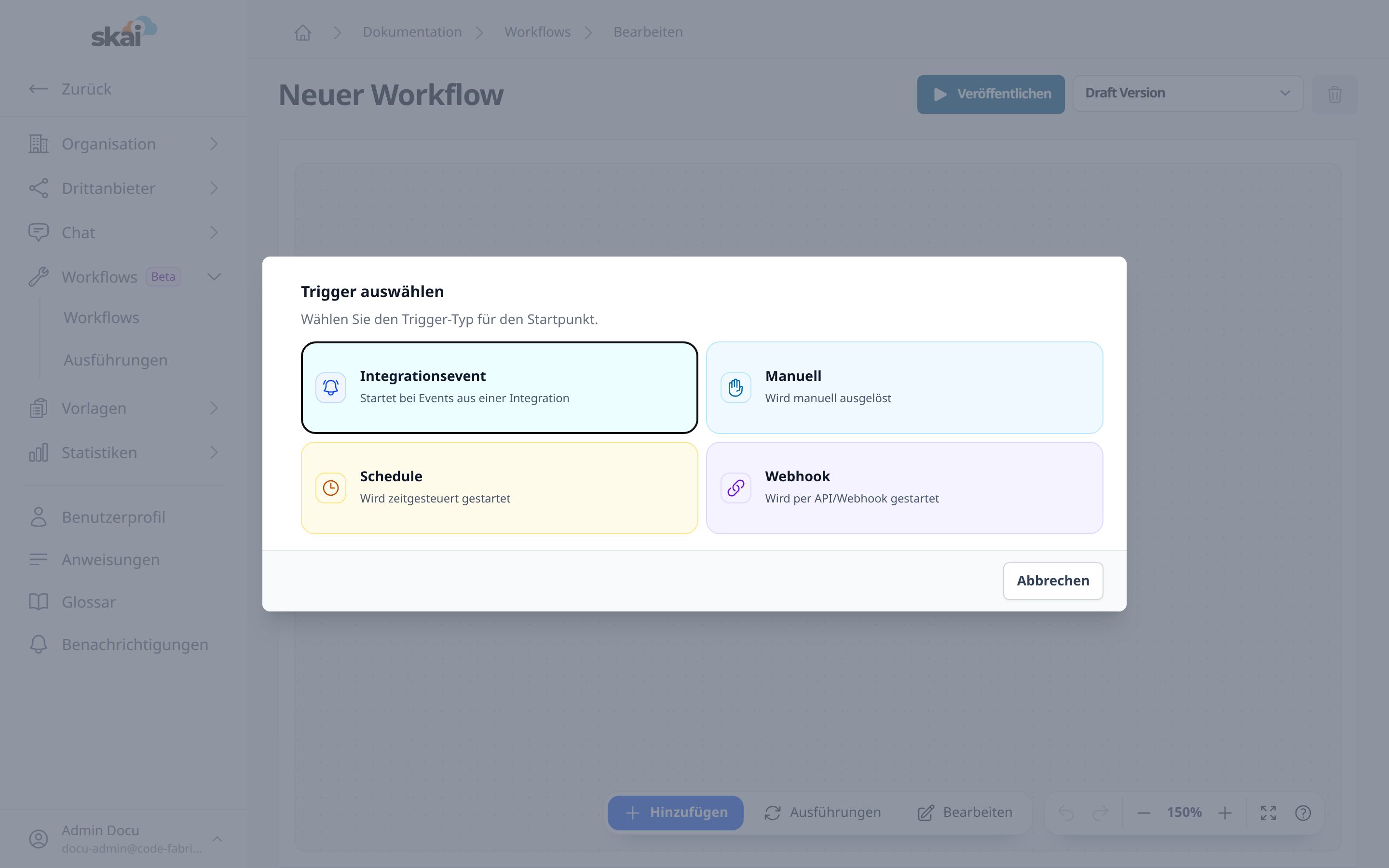
Trigger
Der Trigger ist der Startpunkt des Workflows. Es stehen vier Trigger-Typen zur Verfügung:
Manuell – Der Workflow wird von Hand gestartet.
Schedule – Der Workflow wird zeitgesteuert (nach einem Zeitplan) ausgeführt.
Webhook – Der Workflow wird per API- bzw. HTTP-Aufruf von außen gestartet.
Integrationsevent – Der Workflow startet automatisch bei Ereignissen aus einer angebundenen Integration (z. B. eingehende E-Mail, neue Nachricht). Dazu gehören auch die Auslöser Chatbot-Unterhaltung beendet und Anruf beim Phonebot beendet: Sie starten den Workflow mit dem vollständigen Konversationsverlauf, sobald ein Gespräch mit einem Chatbot bzw. Telefonbot endet. Welcher Bot den Workflow ausführt, legen Sie als Abschließender Workflow in der Konfiguration des Bots fest; der Trigger zeigt die verbundenen Bots an. Solange ein Bot den Workflow verwendet, lässt er sich nicht löschen, pausieren oder ohne den Auslöser veröffentlichen.
Workflows importieren und exportieren
Workflows lassen sich als Datei sichern und in andere Organisationen oder Umgebungen übernehmen.
Exportieren – Über das Drei-Punkte-Menü eines Workflows in der Übersicht wählen Sie Exportieren. Sie erhalten eine
.zip-Datei, die den gesamten Aufbau des Workflows enthält (Knoten, Trigger, Anweisungen, Dateien und eigene Tools). Zugangsdaten von Integrationen und eigenen Tools werden aus Sicherheitsgründen nicht mit exportiert.Importieren – Auf der Seite Neuer Workflow wählen Sie Workflow importieren und laden eine zuvor exportierte
.zip-Datei hoch. Der Workflow wird direkt angelegt und im Editor geöffnet.
Nach dem Import müssen die im Workflow verwendeten Integrationsverbindungen neu hergestellt und die Zugangsdaten eigener Tools erneut hinterlegt werden. Eine Zusammenfassung nach dem Import weist Sie darauf hin, wie viele Verbindungen und Tools noch einzurichten sind.
Der Workflow-Editor
Der Editor stellt den Ablauf als Diagramm dar. Jeder Kasten ist ein Knoten (der erste Knoten ist immer der Trigger); die Verbindungen zwischen den Knoten bestimmen die Reihenfolge.
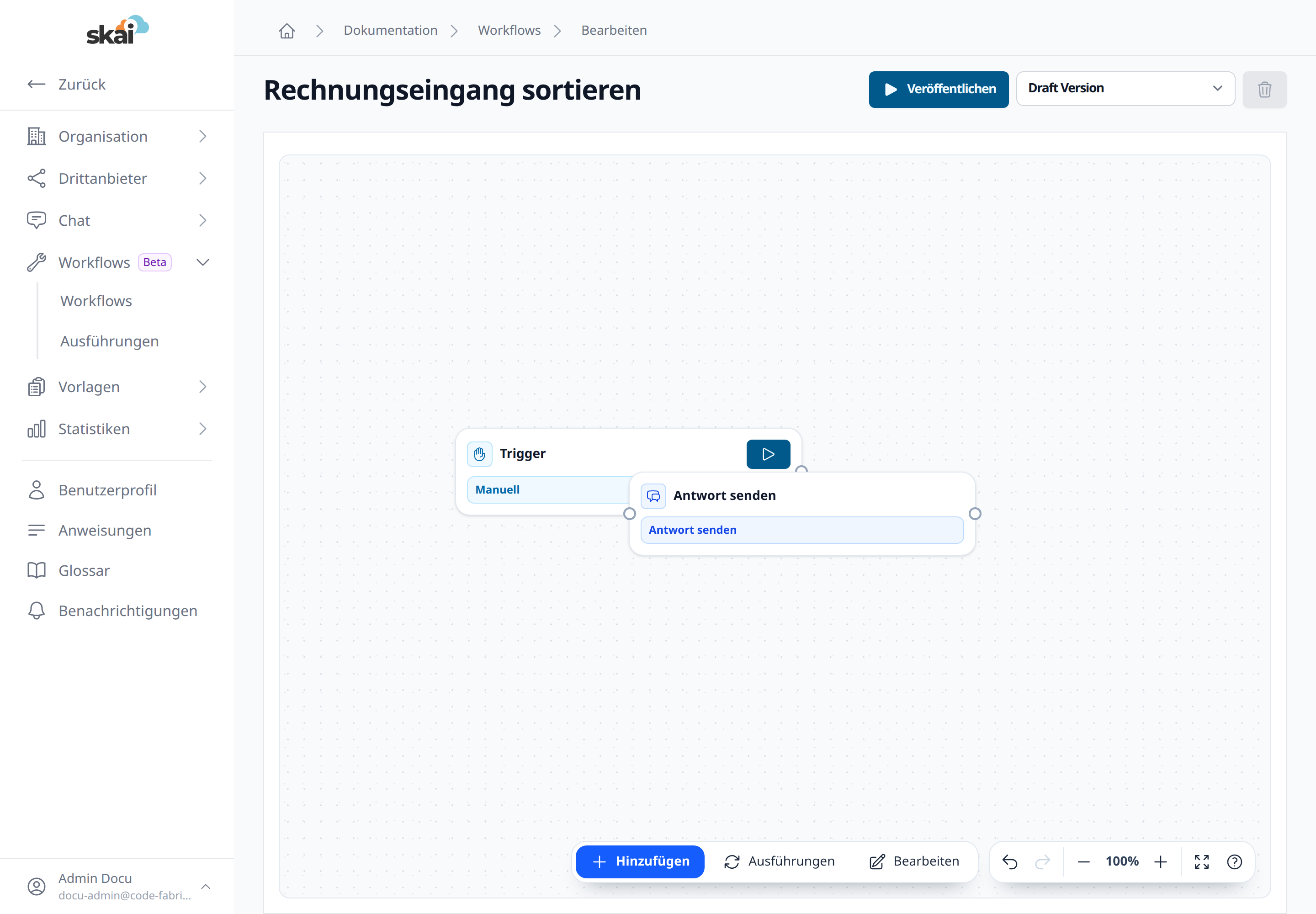
Über die Werkzeugleiste am unteren Rand steuern Sie den Editor:
Hinzufügen – Fügt ein neues Element (Trigger oder Knoten) ein.
Ausführungen – Wechselt zur Liste der Ausführungen dieses Workflows.
Bearbeiten – Öffnet die Workflow-Eigenschaften.
Rückgängig / Wiederholen, Zoom (–/+), Ansicht einpassen und Hilfe.
Knoten hinzufügen
Über Hinzufügen wählen Sie zunächst, ob Sie einen Trigger (Startpunkt) oder einen Knoten (Schritt nach dem Trigger) anlegen möchten. Anschließend wählen Sie den konkreten Knotentyp aus dem Katalog:
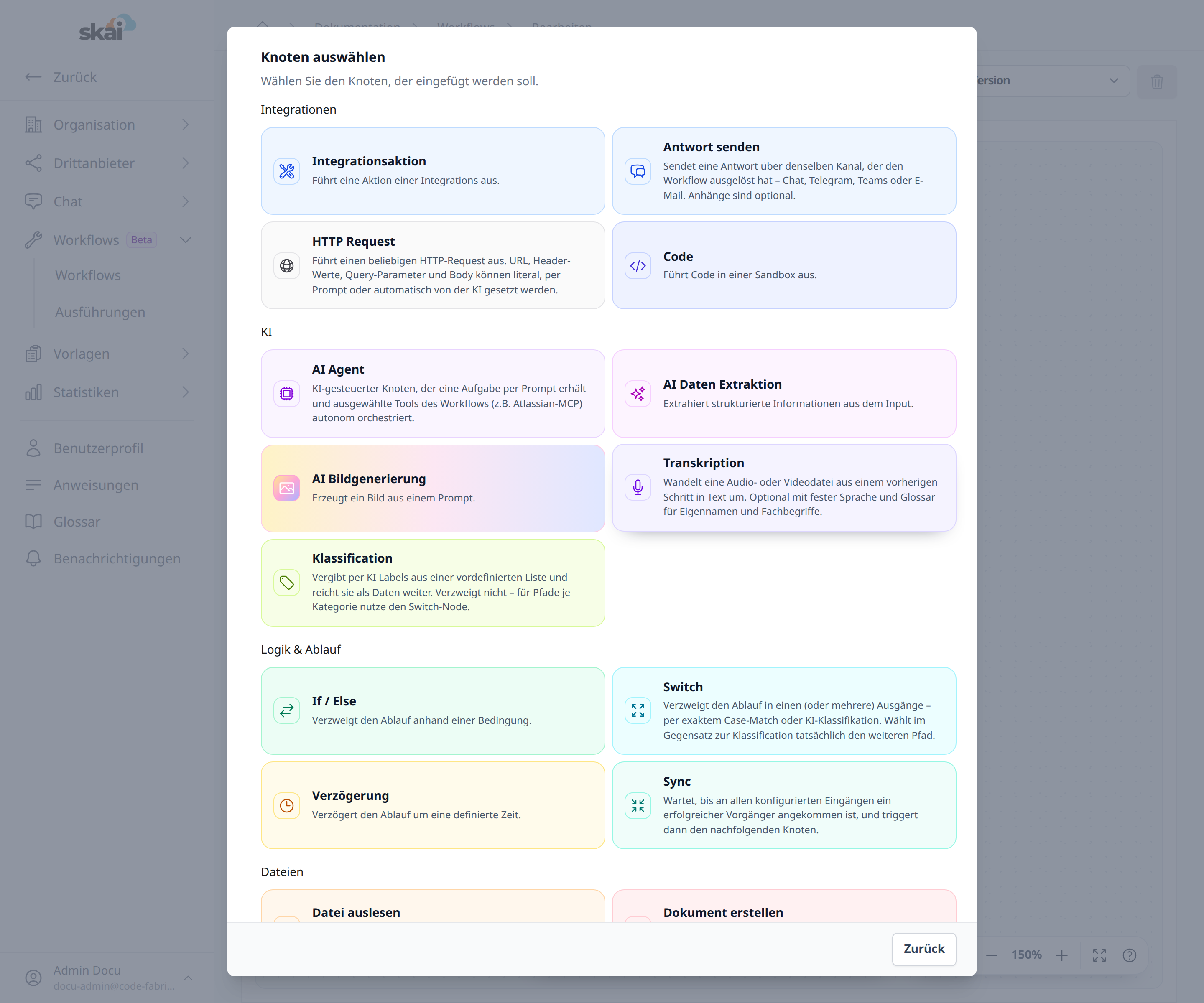
Die Knoten sind nach Einsatzzweck gruppiert:
Integrationen
Integrationsaktion – Führt eine Aktion einer angebundenen Integration aus.
Antwort senden – Sendet eine Antwort über denselben Kanal, der den Workflow ausgelöst hat (Chat, Telegram, Teams oder E-Mail), optional mit Anhängen.
HTTP Request – Führt einen externen HTTP-Aufruf aus. URL, Header, Query-Parameter und Body können fest, per Prompt oder automatisch durch die KI gesetzt werden.
Code – Führt Code in einer abgesicherten Sandbox aus.
KI
AI Agent – Ein KI-gesteuerter Knoten, der eine Aufgabe per Prompt erhält und sie eigenständig mit den Tools des Workflows löst.
AI Daten Extraktion – Extrahiert strukturierte Informationen aus dem Input.
AI Bildgenerierung – Erzeugt ein Bild aus einem Prompt.
Transkription – Wandelt eine Audio- oder Videodatei aus einem vorherigen Schritt in Text um, optional mit fester Sprache und Glossar.
Klassifikation – Vergibt ein KI-Label aus einer vordefinierten Liste.
Logik & Ablauf
If / Else – Verzweigt den Ablauf anhand einer Bedingung.
Switch – Verzweigt in einen von mehreren Ausgängen – per exaktem Abgleich oder per KI-Klassifikation – und wählt damit tatsächlich den weiteren Pfad.
Verzögerung – Verzögert den Ablauf um eine definierte Zeit.
Sync – Wartet, bis an allen konfigurierten Eingängen ein erfolgreicher Vorgang angekommen ist, und löst erst dann die nachfolgenden Knoten aus (zum Zusammenführen paralleler Zweige).
Dateien
Datei auslesen und Dokument erstellen.
Datei teilen – Erzeugt für eine Datei aus einem vorherigen Schritt einen temporären, öffentlichen Download-Link und gibt diesen aus. Über Gültig für (Stunden) legen Sie fest, wie lange der Link abrufbar bleibt (1–720 Stunden, also bis zu 30 Tage). Nach Ablauf wird der Link automatisch ungültig.
Web
Websuche und URL auslesen.
Knoten verbinden
Ziehen Sie von einem Ausgangspunkt eines Knotens eine Verbindung zum nächsten Knoten. Über Verzweigungsknoten (If / Else, Switch) entstehen mehrere Pfade, die Sie mit einem Sync-Knoten wieder zusammenführen können.
Workflow-Eigenschaften
Über Bearbeiten in der Werkzeugleiste passen Sie die Stammdaten und den Kontext des gesamten Workflows an.
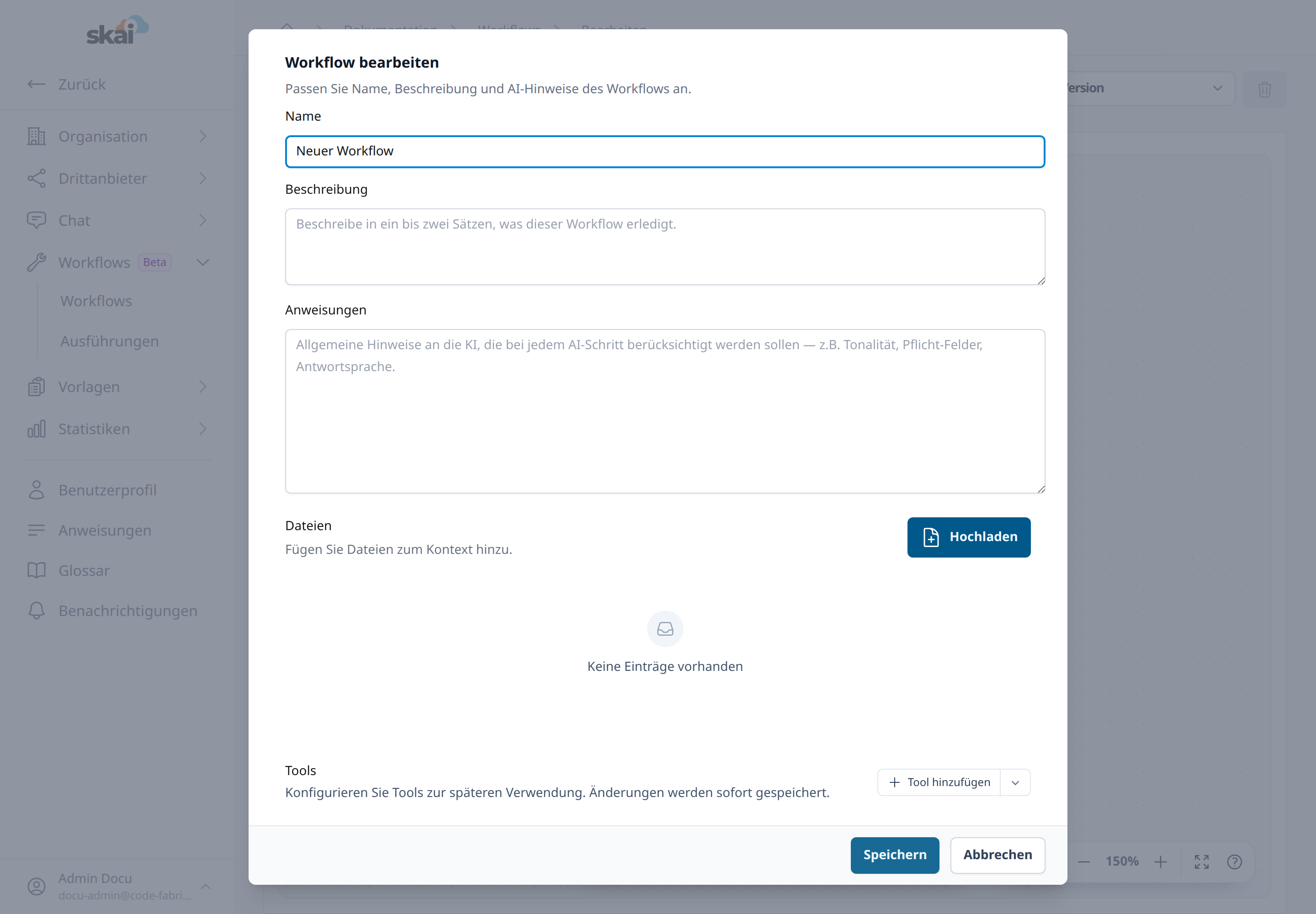
Name – Ein sprechender Name (z. B. Rechnungseingang sortieren).
Beschreibung – Ein bis zwei Sätze, was der Workflow erledigt.
Anweisungen – Allgemeine Hinweise an die KI, die bei jedem KI-Schritt des Workflows berücksichtigt werden – z. B. Tonalität, Pflichtfelder oder Antwortsprache.
Dateien – Dokumente, die dem Workflow als zusätzlicher Kontext zur Verfügung stehen.
Tools – Eigene Werkzeuge (Custom Tools), die nur innerhalb dieses Workflows gelten. Änderungen an den Tools werden sofort gespeichert.
Versionierung und Veröffentlichen
Workflows werden versioniert. Sie bearbeiten stets eine Draft Version (Entwurf); die aktive Version bleibt davon unberührt, bis Sie den Entwurf freigeben.
Über die Auswahl Draft Version oben rechts wechseln Sie zwischen dem Entwurf und bereits veröffentlichten Versionen (veröffentlichte Versionen sind schreibgeschützt).
Mit Veröffentlichen geben Sie den aktuellen Entwurf frei. Erst danach wird der Workflow bei passenden Triggern tatsächlich ausgeführt.
Integrationen verwalten
Workflows, die auf angebundene Systeme zugreifen, benötigen gültige Integrationsverbindungen. Läuft die Authentifizierung einer Verbindung ab, kann der Workflow nicht mehr ausgeführt werden.
Über Integrationen in der Seitenleiste erreichen Sie eine Übersicht aller Verbindungen und ihres Zustands:
Verbunden – Die Verbindung ist aktiv, es ist nichts zu tun.
Läuft bald ab – Die Authentifizierung läuft in Kürze ab. Erneuern Sie die Verbindung frühzeitig, um Unterbrechungen zu vermeiden.
Abgelaufen – Die Authentifizierung ist abgelaufen oder wurde widerrufen; der Workflow schlägt fehl, bis Sie die Verbindung erneuern.
Nicht verbunden – Es besteht noch keine Verbindung.
Über Neu verbinden stellen Sie eine abgelaufene oder ablaufende Verbindung wieder her. Dieselbe Möglichkeit finden Sie auch direkt im Editor am jeweiligen Integrationsknoten. In der Workflow-Übersicht weist ein Hinweis-Badge auf Verbindungen hin, deren Authentifizierung abgelaufen ist oder demnächst abläuft.
Ausführungen
Jeder Start eines Workflows erzeugt eine Ausführung. Die Liste erreichen Sie über Ausführungen in der Seitenleiste oder über die Werkzeugleiste im Editor.
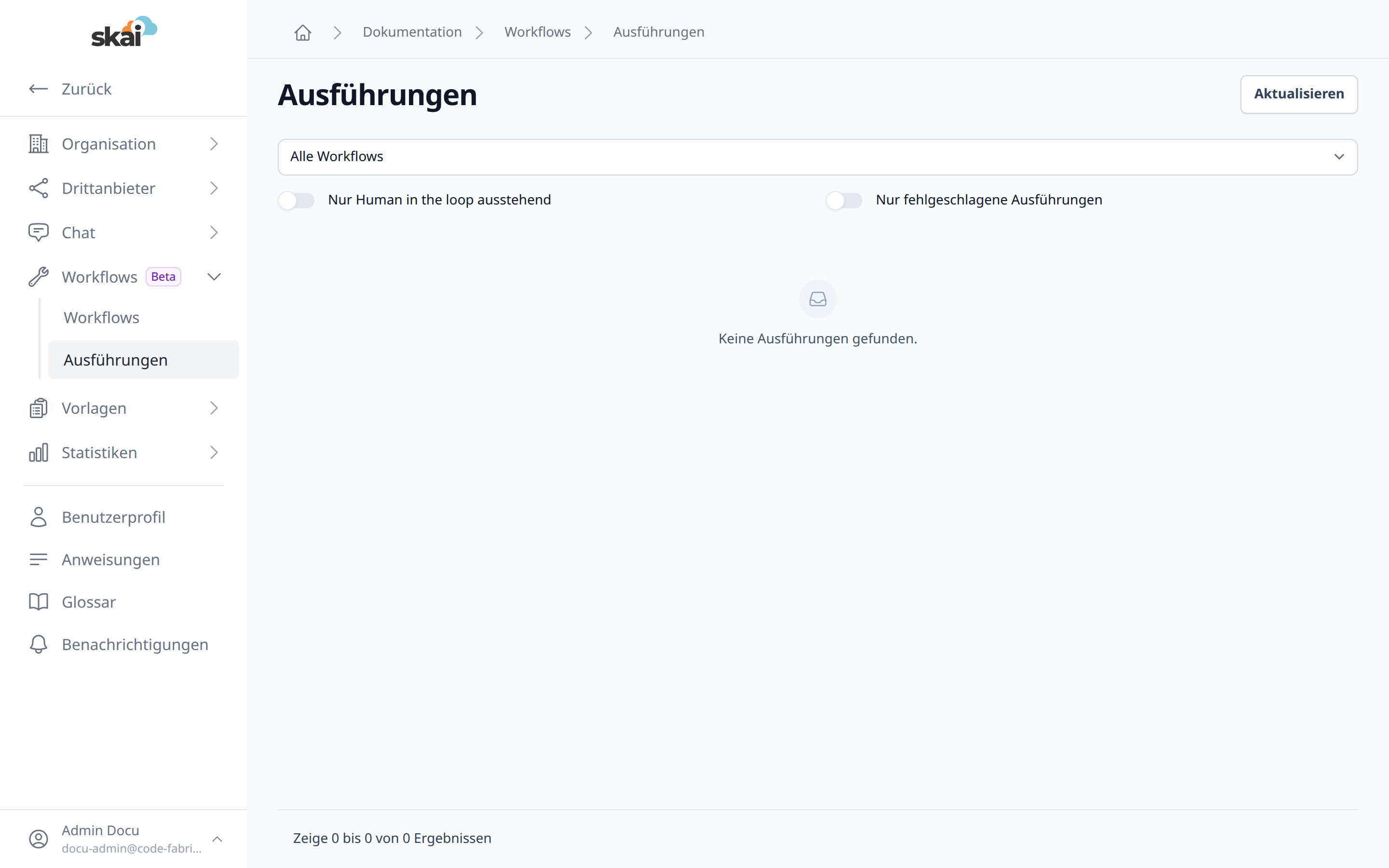
Über die Filter grenzen Sie die Liste ein:
Alle Workflows – Auswahl eines bestimmten Workflows.
Nur Human in the loop ausstehend – Zeigt nur Ausführungen, die auf eine manuelle Freigabe warten (siehe unten).
Nur fehlgeschlagene Ausführungen – Zeigt nur Ausführungen, die mit einem Fehler endeten.
Mit Aktualisieren laden Sie den aktuellen Stand neu.