Chats
Mit der Funktion Chat unterhalten Sie sich mit der KI. Die KI kann dabei auf das in Ihren Spaces hinterlegte Wissen zugreifen, im Internet recherchieren oder Ihnen beim Erstellen von Texten und Bildern helfen.
Einen neuen Chat starten
Öffnen Sie in der linken Hauptnavigation den Menüpunkt Neuer Chat. Sie landen auf der Chat-Startseite, auf der Sie direkt Ihre Frage eingeben können.
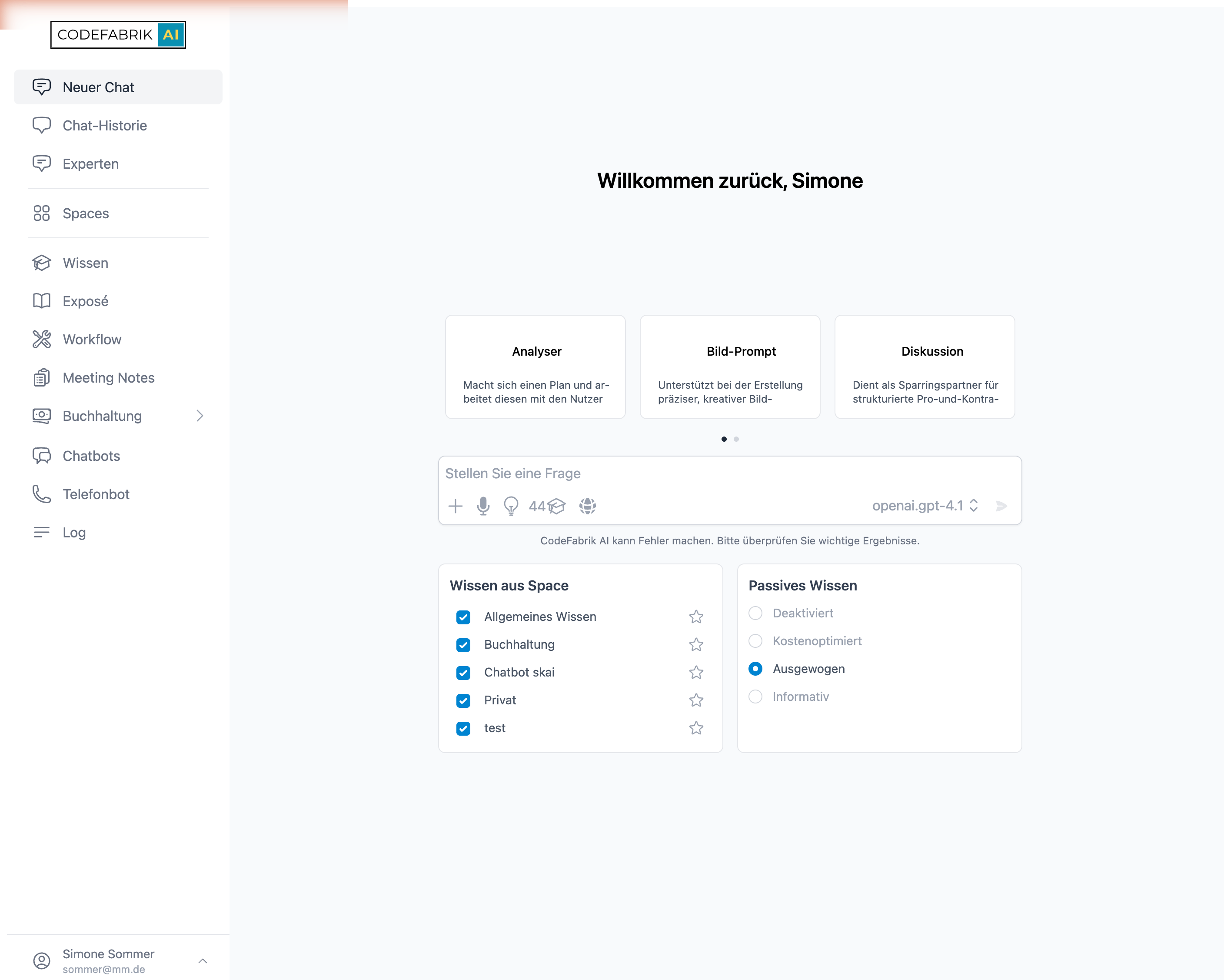
Auf der Startseite finden Sie folgende Bereiche:
Eingabefeld "Stellen Sie eine Frage" – Hier geben Sie Ihre Nachricht ein. Mit Enter senden Sie ab, mit Shift+Enter fügen Sie einen Zeilenumbruch ein.
Wissen aus Space – Liste der Spaces, auf deren Wissen die KI zugreifen darf. Setzen Sie die Haken bei den Spaces, die in diesen Chat einfließen sollen. Über das Stern-Symbol legen Sie die Auswahl als Favoriten-Kombination fest.
Passives Wissen – Steuert, wie intensiv die KI das Wissen der gewählten Spaces für diese Anfrage heranzieht:
Deaktiviert – Kein Wissen der Spaces wird verwendet.
Kostenoptimiert – Nur minimale Wissensausschnitte werden geladen.
Ausgewogen – Standard. Gutes Verhältnis aus Qualität und Kosten.
Informativ – Die KI zieht möglichst viel Kontext heran.
Expertenkacheln – Direkter Einstieg in einen Chat mit einem Experten.
Funktionen im Chat-Eingabefeld
Das Eingabefeld eines Chats ist eine Karte mit mehreren Bereichen.
Kontext-Chips
Angehängter Kontext erscheint als Reihe von Chips oberhalb des Eingabefelds – jeweils mit Symbol und einem × zum Entfernen:
Dateien – Hochgeladene Chat-Dateien und ausgewählte Wissensdokumente.
Internetsuche – Ist die Websuche aktiv, erscheint ein hervorgehobener Chip Internetsuche; über das × schalten Sie die Websuche wieder aus.
Dateien fügen Sie außerdem per Drag & Drop auf das Chatfenster hinzu, oder Sie referenzieren im Chatverlauf mit # hochgeladene Dateien und mit / Wissensquellen.
Das „+"-Menü
Über die Schaltfläche + („Weitere Funktionen") öffnet sich ein Menü, das die Aktionen des Eingabefelds bündelt:

Einbeziehen – Datei hinzufügen (aus dem Wissen oder vom Rechner) sowie Verfügbares Wissen, wo Sie die Auswahl Wissen aus Space und Passives Wissen mitten im Chat anpassen.
Formulieren – Assistent (ein Dialog-Assistent, der Ihnen beim Erstellen von Texten oder Bild-Prompts hilft und gezielt Detailfragen stellt) sowie der Zugriff auf die Prompt-Bibliothek.
Modus – Der Schalter Internetsuche. Ist er aktiv, holt sich die KI aktuelle Informationen aus dem Internet und gibt die gefundenen Quellen im Chatverlauf an; die Antwort dauert etwas länger und verbraucht mehr Credits. Bei aktiver Websuche wechselt der Platzhalter im Eingabefeld zu Im Internet suchen und ein kleiner Punkt markiert die +-Schaltfläche.
Weitere Bedienelemente
Sprachaufnahme (
 ) – Startet die Spracheingabe. Ihr Browser muss dafür Zugriff auf das Mikrofon erlaubt haben. Wenn Sie die Aufnahme beenden, wird die Sprache automatisch transkribiert.
Modellauswahl – Rechts unten wählen Sie das gewünschte KI-Modell (z. B. openai.gpt-4.1, azure.gpt-4o). Welche Modelle zur Auswahl stehen, legt die Organisation in der Verwaltung fest; Modelle mit ausgeprägter Schlussfolgerungs-Fähigkeit tragen das Badge Logik.
Abschicken – Sendet die aktuelle Nachricht an die KI.
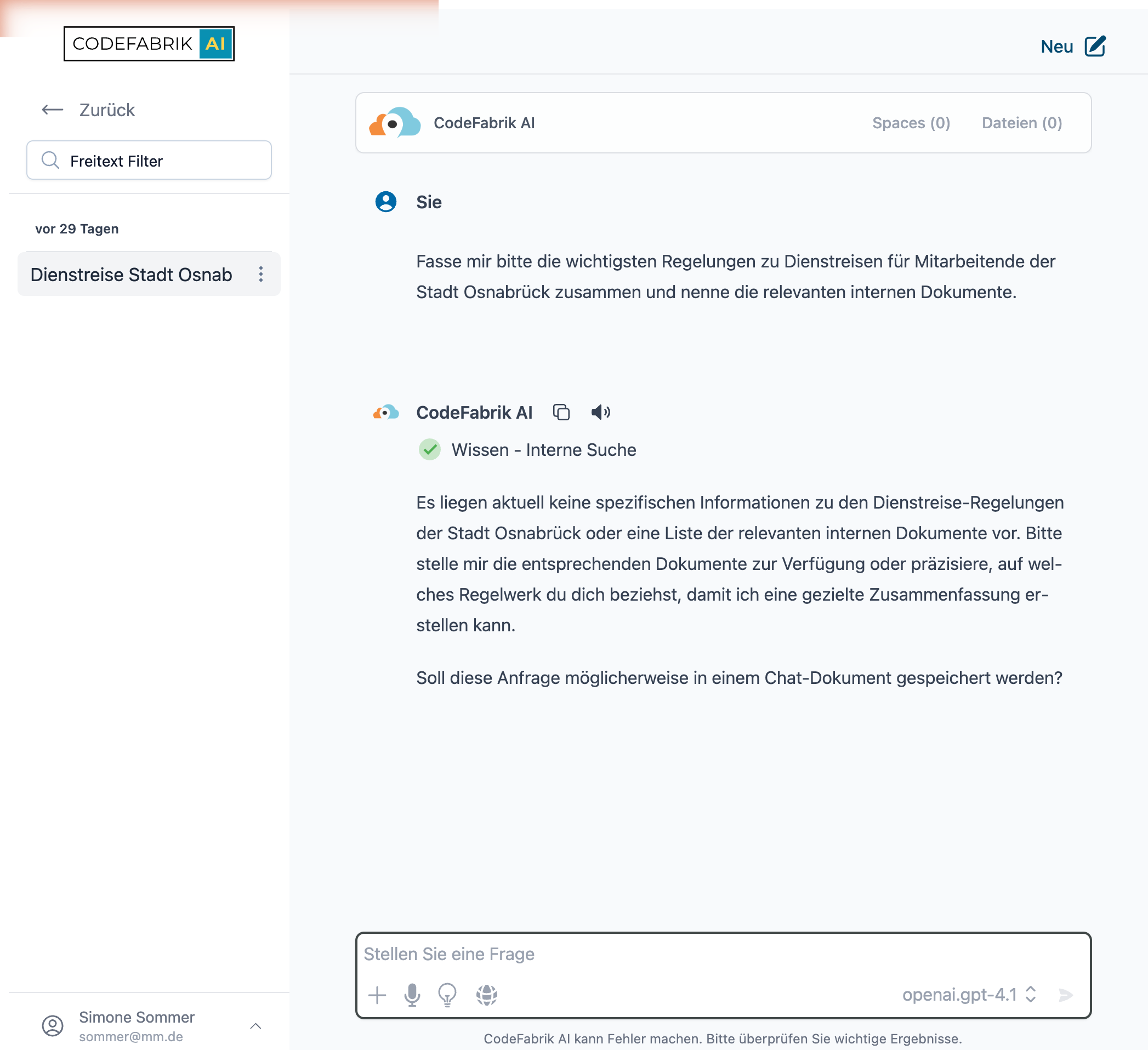
Rückfragen-Dock
Stellt Ihnen die KI oder ein Prozess Rückfragen, erscheinen diese in einem Rückfragen-Dock oberhalb des Eingabefelds (auf dem Smartphone als Dialog am unteren Rand). Sie beantworten die Fragen Schritt für Schritt – per Auswahlmöglichkeiten oder Freitext – und navigieren mit Zurück und Weiter; eine Anzeige „Schritt n von m " zeigt den Fortschritt. Das Dock lässt sich Einklappen, sodass Sie normal weitertippen können, und über Öffnen wieder einblenden.
Chats verwalten (Chat-Historie)
Über den Menüpunkt Chat-Historie klappt links neben dem Chatfenster eine Seitenleiste auf, in der alle bisherigen Chats aufgeführt sind. Chats werden nach dem Alter gruppiert ("vor 29 Tagen", "letzte Woche" etc.).
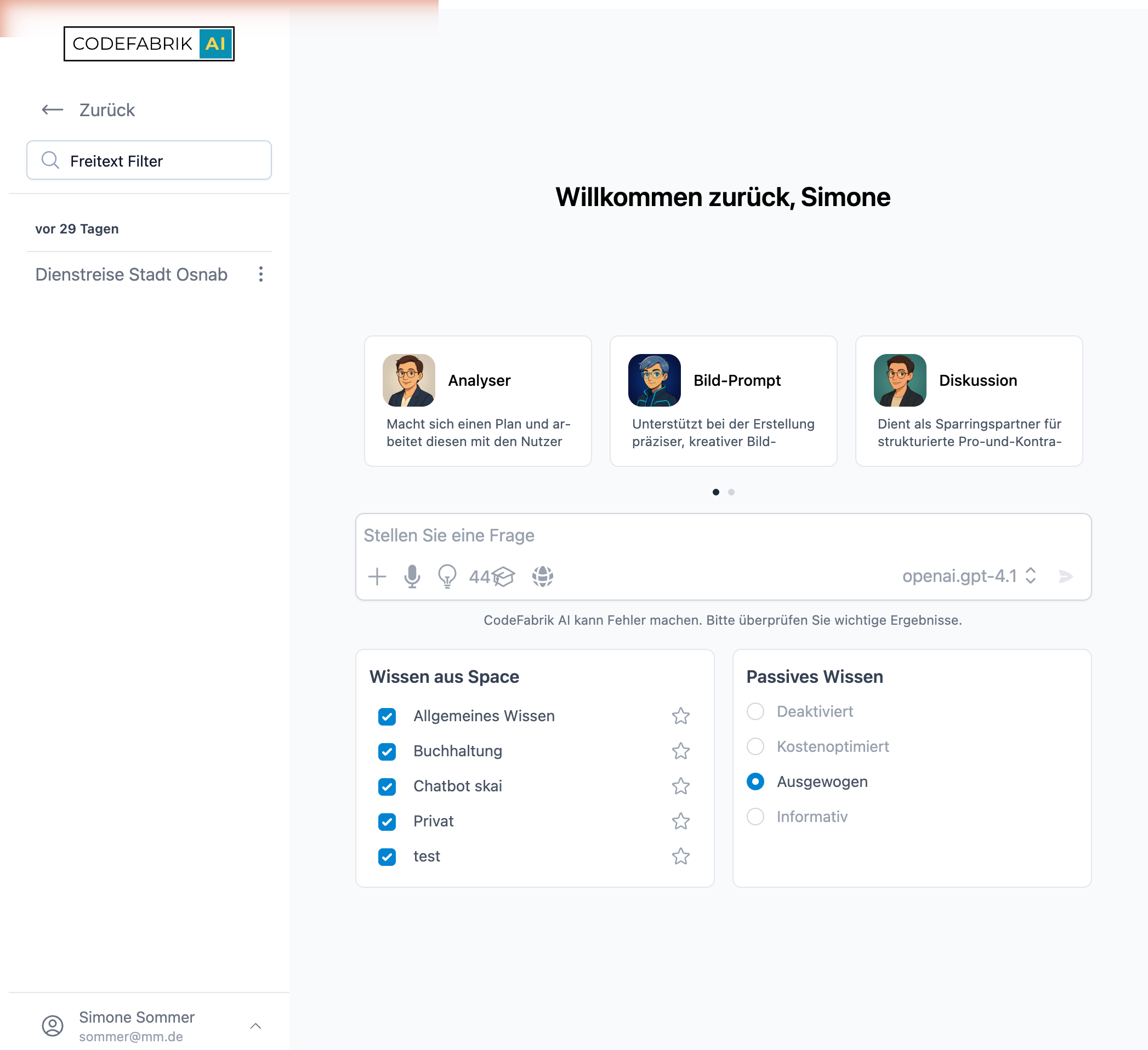
In der Liste der Chats stehen folgende Aktionen zur Verfügung:
Chat auswählen – Durch Klick auf den Namen öffnen Sie den Chat und können ihn fortsetzen.
Menü (drei Punkte) – Bietet je nach Chat z. B. Umbenennen, Zu Lesezeichen hinzufügen, Chat exportieren, Chat löschen.
Freitextfilter – Filtert die Chatliste nach Inhalt.
Experten
Ein Experte ist eine vordefinierte Persönlichkeit für die KI. Experten haben einen festen Systemprompt, sodass Sie nicht jedes Mal die gleichen Anweisungen erneut eintippen müssen. Sie erreichen die Experten über den Menüpunkt Experten oder direkt über die Kacheln auf der Chat-Startseite.
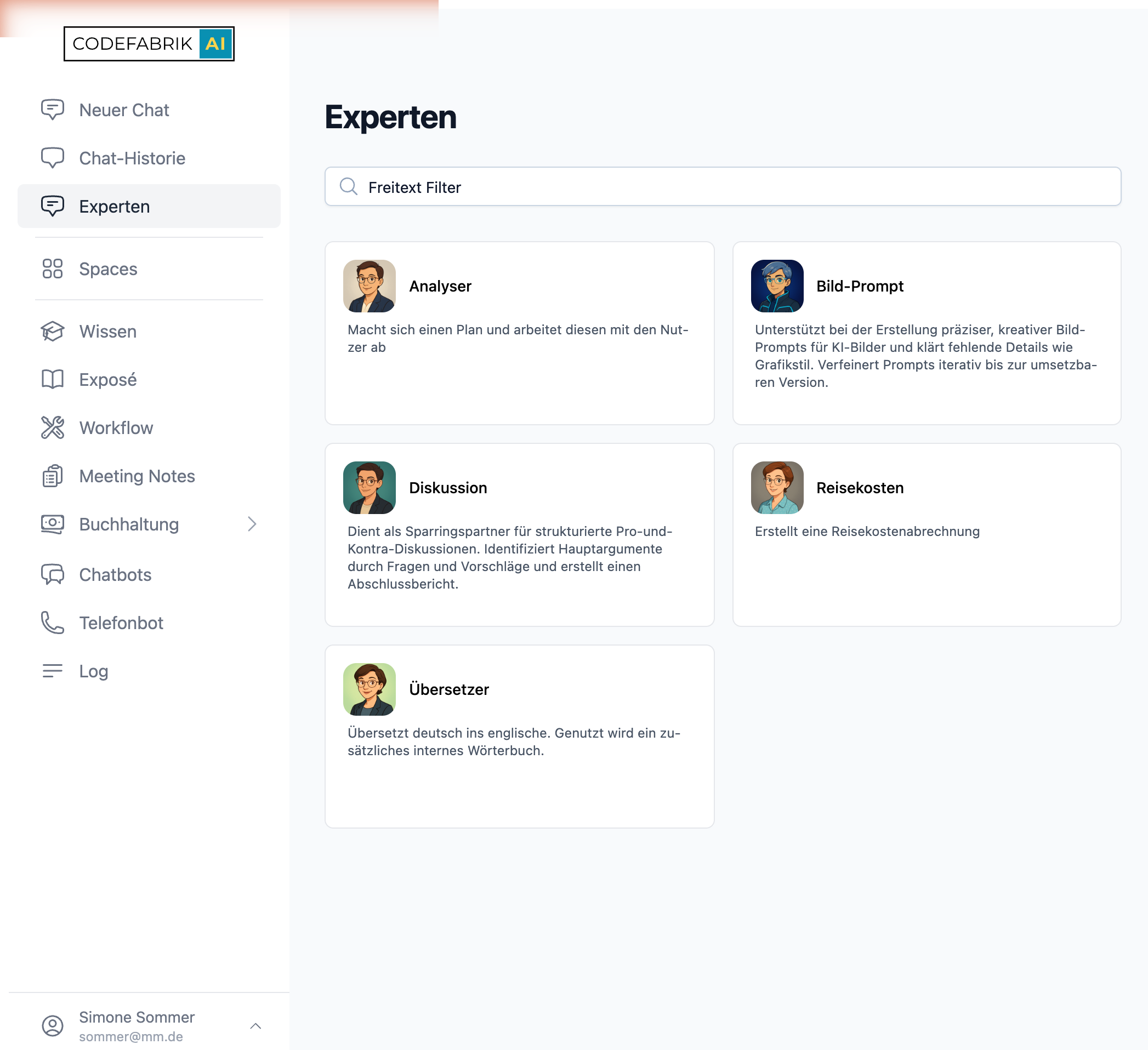
Standardmäßig enthalten sind u. a.:
Analyser – Erstellt einen strukturierten Plan und arbeitet diesen mit Ihnen gemeinsam durch.
Bild-Prompt – Unterstützt Sie beim Erstellen präziser Bild-Prompts.
Diskussion – Führt strukturierte Pro-und-Kontra-Diskussionen inklusive Abschlussbericht.
Reisekosten – Erstellt eine Reisekostenabrechnung.
Übersetzer – Übersetzt Texte und nutzt dabei ein hinterlegtes Fachwörterbuch.
Eigene Experten legen berechtigte Nutzer im Menüpunkt Experten je Space an. Ein Klick auf eine Expertenkachel startet einen neuen Chat mit dem entsprechenden Systemprompt.
Elemente im Chat
Während eines Chats kann die KI neben normalem Text zusätzliche Darstellungsformen verwenden:
Quellenverweise
Wenn die KI eine Antwort auf Basis des Wissens der Spaces gibt, blendet sie neben der Antwort Quellenverweise ein. Über einen Klick auf die Quelle springen Sie direkt zur hinterlegten Datei oder Webseite.
Diagramme
Bei Anfragen wie "Visualisiere …" erzeugt die KI Balkendiagramme und andere Charts zur Darstellung von Daten.
Tabellen
Mehrere Datensätze zeigt die KI automatisch als Tabelle an. Sie können die Tabelle per Copy & Paste in andere Anwendungen übernehmen.
Auswahlelemente
Bei interaktiven Dialogen mit Rückfragen kann die KI anklickbare Auswahlantworten anbieten, um den Dialog zu beschleunigen ("Frag mich nach meinen Lieblingsfarben").
Gedächtnis
Die KI kann Informationen pro Space, pro Benutzer oder global speichern, wenn Sie sie dazu anweisen ("Merke dir, dass …"). Das Gedächtnis wird bei jeder weiteren Frage automatisch einbezogen. Der Inhalt des Gedächtnisses lässt sich in den Einstellungen des Spaces bzw. unter Anweisungen im Benutzermenü einsehen und anpassen.
Bilder erstellen
Sie können die KI direkt im Chat auffordern, ein Bild zu erstellen. Formulieren Sie Ihren Wunsch möglichst konkret:
Die KI erzeugt daraufhin einen optimierten Bild-Prompt und zeigt ihn als Image-Prompt-Karte an. Mit einem Klick auf Bild generieren wird das Bild erstellt und direkt im Chat angezeigt. Über die Karte können Sie anschließend weitere Variationen desselben Prompts erzeugen.
Tipp: Nutzen Sie den Experten Bild-Prompt (erreichbar über die Expertenkacheln auf der Chat-Startseite), wenn Sie noch keine genaue Vorstellung haben. Der Assistent stellt Ihnen gezielte Rückfragen zu Stil, Farben, Perspektive und Stimmung und verfeinert den Prompt gemeinsam mit Ihnen, bevor das Bild generiert wird.
Dokumente erstellen (Python-Tool)
Mit dem eingebauten Python-Tool kann die KI direkt im Chat strukturierte Dokumente wie Word-Dateien (.docx) oder Excel-Tabellen (.xlsx) erstellen und zum Download bereitstellen. Aktivieren Sie dazu im Chat-Eingabefeld das Python-Tool und beschreiben Sie das gewünschte Dokument:
oder
Die KI schreibt Python-Code, der das Dokument erzeugt, führt ihn aus und stellt die fertige Datei als Download-Link im Chatverlauf zur Verfügung.
Pseudonymisierter Chat
Wenn Ihre Organisation das Feature Pseudonymisierung lizenziert hat, erscheint in der Hauptnavigation zusätzlich der Eintrag Chat pseudonymisiert. Ein pseudonymisierter Chat verhält sich wie ein normaler Chat, mit dem Unterschied, dass personenbezogene Daten (Namen, Adressen, E-Mail-Adressen u. ä.) automatisch erkannt und durch Platzhalter ersetzt werden, bevor die Nachricht an das KI-Modell übertragen wird. Auf diese Weise verlassen keine Klardaten Ihre Organisation.