Meeting Notes
Mit Meeting Notes lassen Sie Besprechungen automatisch transkribieren und als strukturiertes Protokoll ausgeben. Sie können entweder direkt im Browser aufnehmen oder vorhandene Audiodateien hochladen.
Übersicht
Den Menüpunkt Meeting Notes erreichen Sie über die Hauptnavigation.
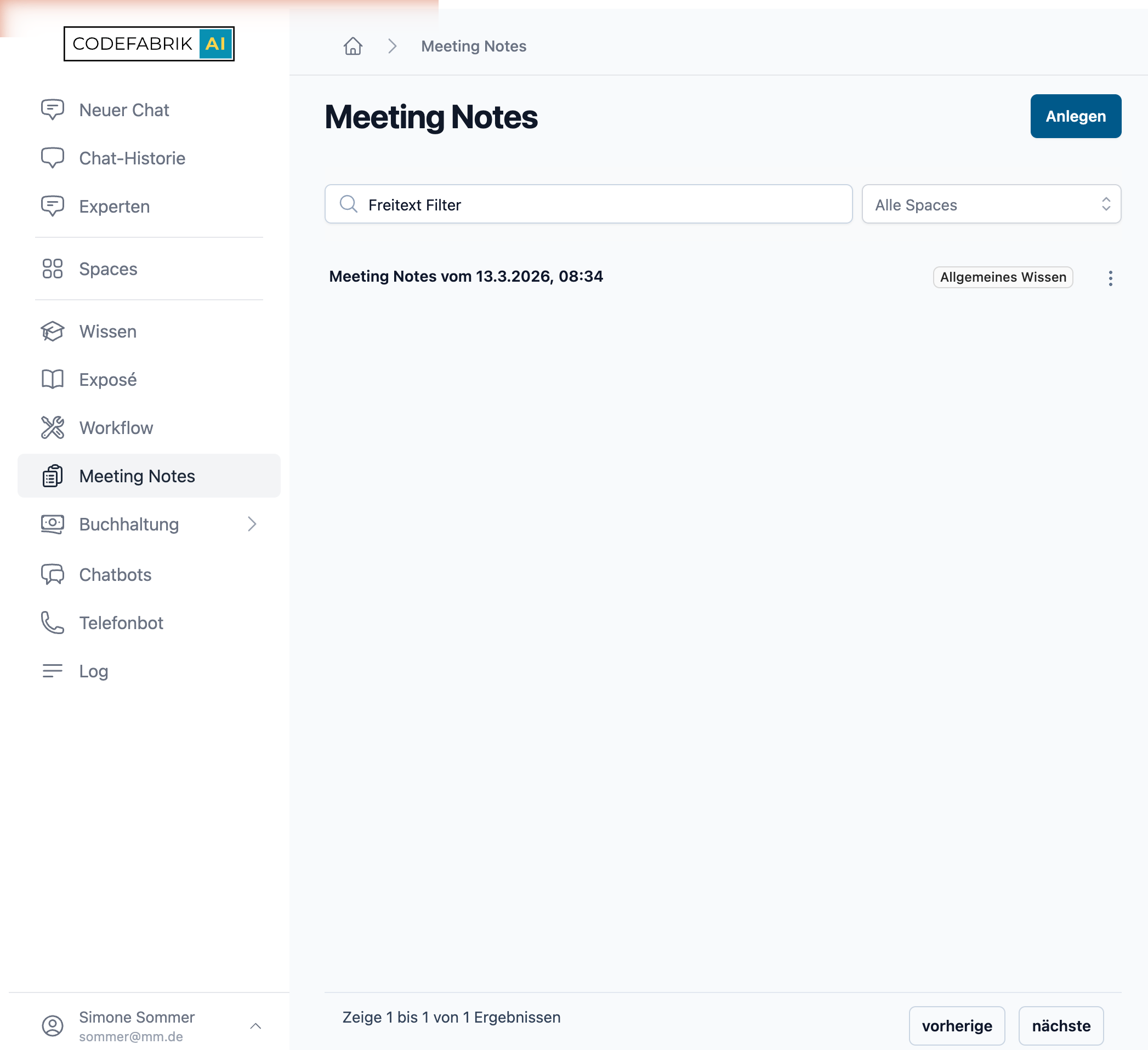
Die Liste zeigt alle vorhandenen Meeting Notes, sortiert nach Erstellungsdatum. Über das Menü-Symbol (drei Punkte) können Sie ein Meeting öffnen, bearbeiten, duplizieren oder löschen. Der Freitextfilter filtert die Liste nach Titel.
Neue Meeting Notes anlegen
Klicken Sie oben rechts auf Anlegen.
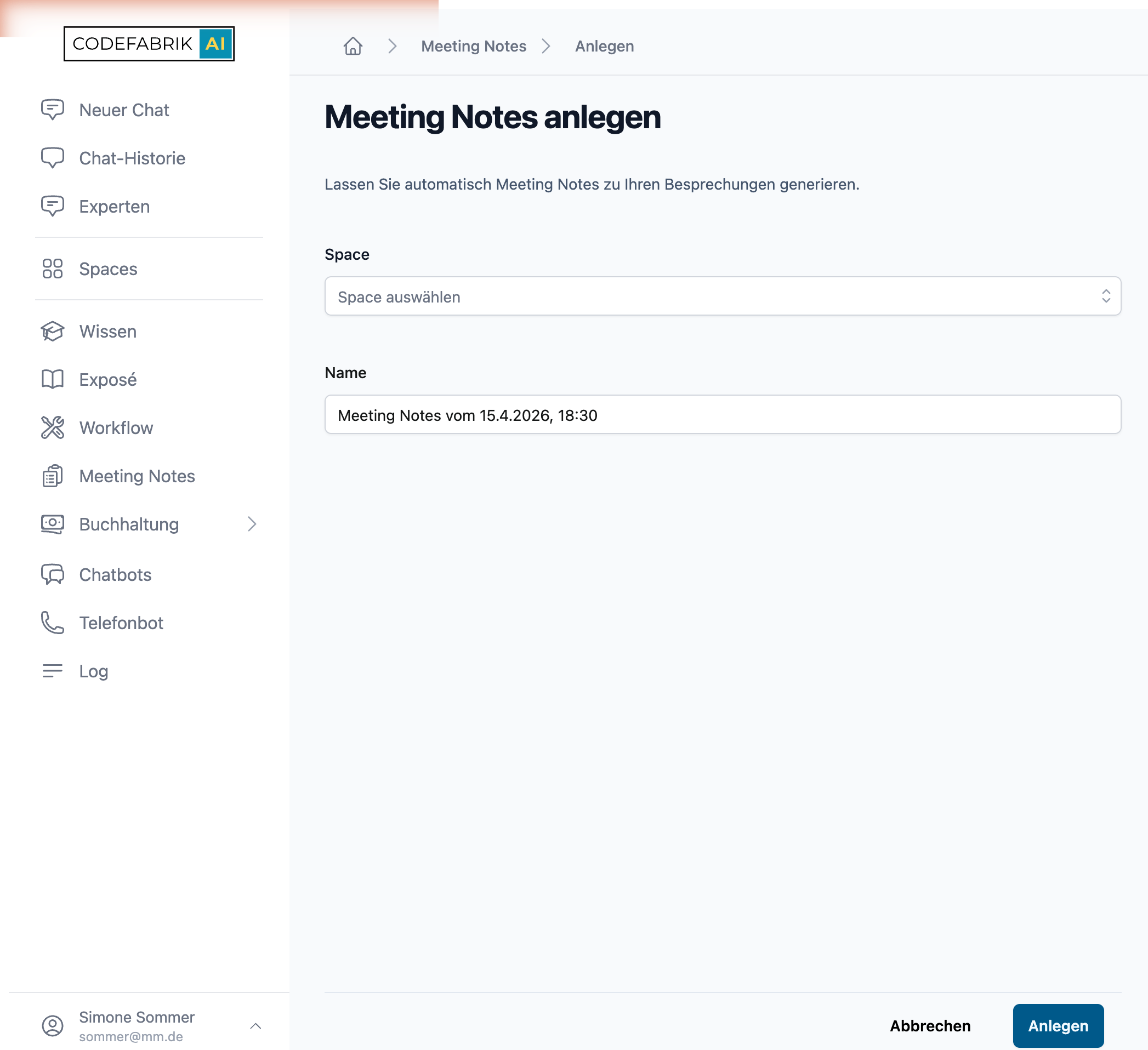
Im Formular tragen Sie lediglich den Namen des Meetings ein – einen möglichst sprechenden Titel. Ein Space wird beim Anlegen noch nicht abgefragt; er wird erst festgelegt, wenn Sie das fertige Protokoll über Zum Wissen hinzufügen in einen Space übernehmen.
Nach Anlegen gelangen Sie in die Detailansicht des Meetings, in der Sie die Audiodaten hochladen oder aufnehmen können.
Audio hochladen oder aufnehmen
In der Detailansicht eines neuen Meetings stehen zwei Möglichkeiten zur Wahl:
Audio aufnehmen
Klicken Sie auf  Audio aufnehmen. Der Browser benötigt Berechtigung auf das Mikrofon. Sie können die Aufnahme jederzeit pausieren und später fortsetzen. Mit Stopp beenden Sie die Aufnahme und starten die Verarbeitung.
Aufnahme hochladen
Klicken Sie auf  Aufnahme hochladen und wählen Sie eine oder mehrere Audiodateien von Ihrem Rechner aus. Unterstützt werden alle gängigen Audioformate (MP3, M4A, WAV, OGG, …).
Alternativ können Sie die Dateien einfach per Drag & Drop auf das Browserfenster ziehen.
Bei mehreren Dateien achten Sie bitte auf die richtige Reihenfolge. Diese lässt sich in der Liste der hochgeladenen Dateien jederzeit anpassen.
Nicht verarbeitete Aufnahmen
Aufnahmen, die zwar auf dem Server liegen, aber nicht in eine Sitzung umgewandelt werden konnten (typischerweise Aufnahmen aus der Mobile App), erscheinen im Reiter Aufzeichnungen im eigenen Abschnitt Nicht verarbeitete Aufnahmen. Über Erneut verarbeiten stoßen Sie die Verarbeitung noch einmal an; Verwerfen entfernt die Aufnahme – dabei wird auch die Audiodatei gelöscht.
Transkribieren
Sobald alle Dateien hochgeladen sind, geben Sie im Reiter Daten zusätzliche Informationen für das Transkript an:
Datum – Das Datum des Meetings (optional; Meetings aus der Mobile App kommen ggf. ohne Datum an).
Sprache – Deutsch, Englisch, Automatisch erkennen oder Mehrere Sprachen zulassen für multilinguale Meetings. Die richtige Angabe erhöht die Qualität des Transkripts deutlich.
Teilnehmer – Die Namen der Sprecher. Je genauer Sie die Anzahl und Namen angeben, desto besser kann die KI die Sprecher im Audio erkennen. Zusätzliche Teilnehmer fügen Sie mit Hinzufügen ein. Die Anzahl der eingetragenen Teilnehmer wird der Sprechererkennung erst ab zwei Personen als feste Sprecherzahl vorgegeben – bei keinem oder einem Eintrag ermittelt die KI die Anzahl der Sprecher selbst.
Klicken Sie auf Weiter, um in den Reiter Transkript zu gelangen. Dort starten Sie mit Transkript erstellen die KI-Analyse. Je nach Länge des Meetings kann dies einige Minuten dauern.
Nach der Erstellung können Sie die erkannten Sprecher den angelegten Teilnehmern zuordnen. Durch einen Klick auf den Namen neben einem Zeitstempel öffnet sich die Auswahl. Mit dem Play-Symbol neben der Sprecherauswahl können Sie den Abschnitt direkt anhören, während Sie den Text weiterbearbeiten.
Hochgeladene oder aufgenommene Bilder werden im Transkript direkt angezeigt, zusammen mit der von der KI erkannten Bildbeschreibung.
Protokoll erstellen
Im Reiter Protokoll wählen Sie aus, wie das Protokoll aufgebaut sein soll.
Standardmäßig stehen folgende Vorlagen zur Verfügung:
Automatik – Die KI wählt selbst die sinnvollen Abschnitte anhand des Transkripts.
Benutzerdefiniert – Sie wählen die gewünschten Protokollpunkte aus einer Liste.
Personenprotokoll – Je Teilnehmer wird ein eigenes Kapitel erstellt.
Standardprotokoll – Die KI ermittelt die Themen anhand typischer Protokollstrukturen.
Themenprotokoll – Pro besprochenem Thema ein eigenes Kapitel.
Zusätzliche Vorlagen können in der Verwaltung angelegt werden.
Darunter legen Sie den Detailgrad fest. Mit Protokoll erstellen generiert die KI das Protokoll. Die Erstellung läuft im Hintergrund: Die Seite zeigt den Fortschritt an, ist währenddessen gesperrt und aktualisiert sich automatisch, sobald das Protokoll fertig ist.
Protokoll bearbeiten und exportieren
Bearbeiten – Öffnet das Protokoll in einem Markdown-Editor. Nach Ihren Änderungen speichern Sie mit Aktualisieren.
Exportieren – Lädt das Protokoll als PDF herunter. Standardmäßig wird das Organisationslogo eingefügt; dieses kann der Administrator in der Verwaltung anpassen.
Zum Wissen hinzufügen – Legt das Protokoll als Wissensquelle in einem von Ihnen gewählten Space ab. Die KI kann dann in Chats auf das Protokoll zurückgreifen, z. B. um Fragen wie "Wer war verantwortlich für Aufgabe X?" zu beantworten.
Mobile App „skai Meeting Notes"
Mit der Companion-App skai Meeting Notes für Android und iOS zeichnen Sie Meetings direkt auf dem Smartphone auf – auch ohne Internetverbindung. Sie melden sich mit Ihrem bestehenden skai-Konto an (Benutzername/Passwort, Mit Microsoft anmelden oder Mit Google anmelden); der Verbrauch läuft über die Credits Ihrer Organisation.
Aufnehmen: Über Jetzt aufnehmen legt die App ein Meeting an und startet sofort die Aufnahme – mit Pause/Fortsetzen, Pegelanzeige und Weiterlaufen im Hintergrund. Vor dem Start erinnert die App daran, das Einverständnis aller Beteiligten einzuholen.
Automatische Übertragung: Die Aufnahme liegt zuerst auf dem Gerät und wird automatisch an skai übertragen, sobald eine Verbindung besteht. Der Status ist jederzeit sichtbar (z. B. Nur auf diesem Gerät, Wird übertragen, Gesichert, Wird verarbeitet).
Weiterverarbeiten: Transkript (Transkript starten), Sprecherzuordnung, Protokollerstellung mit Vorlage und Detailgrad sowie Als PDF teilen und die Übernahme in die Wissensbasis stehen auch in der App zur Verfügung. Web und App arbeiten auf denselben Meeting Notes – ein in der App aufgenommenes Meeting lässt sich nahtlos im Browser weiterbearbeiten und umgekehrt.
Glossar für Fachbegriffe
Meetings enthalten oft Fachbegriffe, Produktnamen oder Abkürzungen. Damit die KI diese im Transkript korrekt erkennt, pflegen Sie sie in Ihrem Persönlichen Glossar. Dessen Einträge fließen – zusammen mit den Namen der erfassten Meeting-Teilnehmer – beim Transkribieren in die Begriffserkennung ein.
Eigene Protokoll-Vorlagen
Als Administrator können Sie in der Verwaltung unter Vorlagen → Meeting Notes zusätzliche Protokoll-Vorlagen anlegen. Für jede Vorlage geben Sie einen Namen, eine Beschreibung sowie einen KI-Prompt an.
Ein Beispiel-Prompt für ein Protokoll je Person: