Über den WhatsApp-Kanal können Ihre Nutzer skai direkt aus WhatsApp heraus befragen: Sie senden eine Textnachricht an die WhatsApp-Business-Nummer Ihrer Organisation und erhalten die Antwort eines passenden Experten zurück – im selben Chatverlauf und mit Berücksichtigung des bisherigen Gesprächs.
So funktioniert es
Ein Nutzer schreibt eine Text- oder Sprachnachricht an die hinterlegte WhatsApp-Business-Nummer.
skai ordnet die Nachricht dem Nutzer anhand seiner Telefonnummer zu (siehe Voraussetzungen).
Während die Antwort erstellt wird, sieht der Nutzer den „tippt …"-Hinweis von WhatsApp.
Ein passender Experte wird automatisch ausgewählt und formuliert die Antwort.
Die Antwort wird als WhatsApp-Nachricht zurückgesendet – als Zitat-Antwort auf die ursprüngliche Nachricht des Nutzers, sodass der Bezug klar erkennbar ist. Ist der Absender ein Experte, wird der Experten-Name der Antwort in Fettschrift vorangestellt. Folgefragen führen den bestehenden Verlauf fort.
Nachrichten eines Nutzers werden nacheinander beantwortet: Solange eine Antwort erstellt wird, werden weitere Nachrichten desselben Nutzers in die Warteschlange gestellt und in der Reihenfolge ihres Eingangs bearbeitet.
Sprachnachrichten
Sendet ein Nutzer eine Sprachnachricht, transkribiert skai die Aufnahme automatisch mit dem konfigurierten Transkriptionsmodell und beantwortet die so verstandene Frage. Da eine gesprochene Frage im Chat nicht mitlesbar ist, beginnt die Antwort mit einer kurzen, kursiv dargestellten Zusammenfassung dessen, was skai verstanden hat – so kann der Nutzer ein Missverständnis sofort erkennen.
Dateien empfangen
Der Experte kann dem Nutzer auf Wunsch Dateien in den WhatsApp-Chat senden – zuerst kommt die Textantwort, danach folgen die Dateien als eigene Nachrichten. Versendet werden können z. B. Dateien, die ein Tool des Experten im Gespräch erzeugt hat (etwa eine per Python-Tool erstellte PDF- oder Excel-Datei oder ein generiertes Bild), eigene Dateien des Experten sowie Wissensdokumente aus dessen Spaces. Der Experte sendet dabei nur die Dateien, die der Nutzer tatsächlich angefordert hat.
Unterstützt werden die von WhatsApp akzeptierten Medientypen mit folgenden Größengrenzen:
Kategorie | Formate | Maximale Größe |
|---|---|---|
Dokumente | PDF, TXT, DOC(X), XLS(X), PPT(X) | 25 MB |
Bilder | JPEG, PNG | 5 MB |
Audio | MP3, MP4-Audio, OGG | 16 MB |
Video | MP4 | 16 MB |
Andere Formate oder zu große Dateien kann der Experte nicht zustellen – er weist den Nutzer dann darauf hin. Pro WhatsApp-Konversation werden die 40 zuletzt erzeugten Tool-Dateien vorgehalten; ältere werden automatisch entfernt und lassen sich nicht mehr nachsenden.
Grenzen des Kanals
Eingehend nur Text und Sprache: Verarbeitet werden eingehende Text- und Sprachnachrichten. Vom Nutzer gesendete Bilder und Dateien werden nicht verarbeitet; der Nutzer erhält in diesem Fall einen entsprechenden Hinweis. Dateien können nur in Richtung des Nutzers versendet werden (siehe Dateien empfangen).
Formatierung: Antworten werden automatisch in die WhatsApp-Formatierung übertragen (z. B. Überschriften und Fettschrift als
*fett*). Interaktive Elemente, die skai im Web darstellt, werden für WhatsApp entfernt.Nachrichtenlänge: Sehr lange Antworten werden an Absatzgrenzen in mehrere WhatsApp-Nachrichten aufgeteilt.
Guthaben: Sowohl die Auswahl des Experten als auch die Antwort verbrauchen Credits. Bei fehlendem Guthaben erhält der Nutzer einen Hinweis, dass die Antwort momentan nicht verfügbar ist.
Voraussetzungen
Lizenz: Das Feature
WHATSAPPmuss in Ihrer Lizenz freigeschaltet sein.Verifizierte Telefonnummer am Benutzer: Nur registrierte Nutzer mit verifizierter Telefonnummer werden erkannt. Die Telefonnummer wird in der Verwaltung am Benutzer hinterlegt – im internationalen Format mit Ländervorwahl, z. B.
+491701234567– und anschließend verifiziert (siehe WhatsApp-Verifizierung). Nachrichten von unbekannten oder nicht verifizierten Nummern werden ignoriert.WhatsApp-Business-Konto: Ein bei Meta eingerichtetes WhatsApp-Business-Konto mit Zugang zur Cloud API (Telefonnummer-ID, API-Token, Verify-Token und App-Secret).
WhatsApp-Verifizierung der Telefonnummer
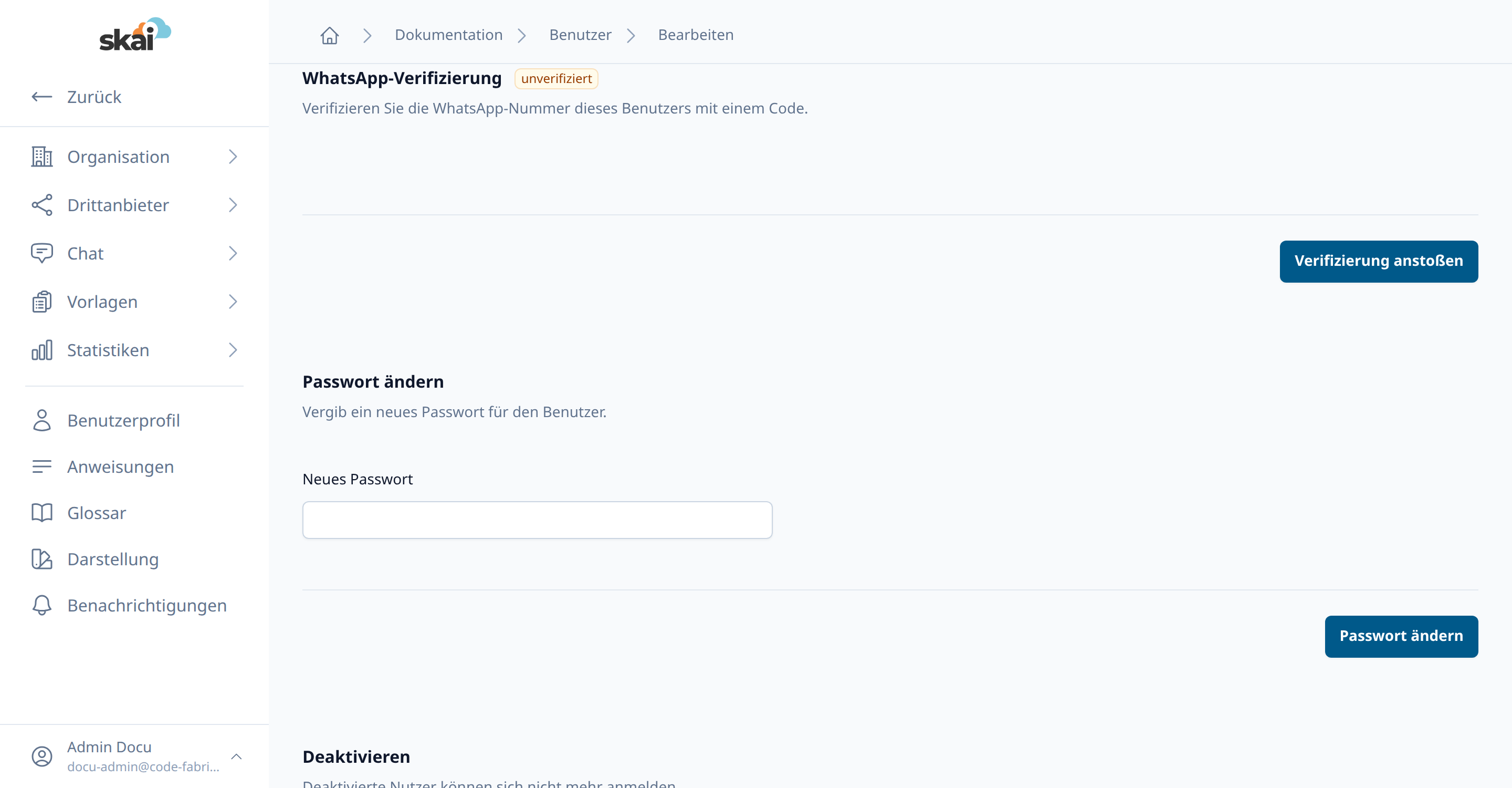
Damit ein Nutzer über WhatsApp erkannt wird, muss seine Telefonnummer verifiziert sein. Die Verifizierung stößt ein Administrator auf der Detailseite des Benutzers in der Verwaltung an. Im Abschnitt WhatsApp-Verifizierung zeigt ein Status-Badge, ob die Nummer unverifiziert, in Verifizierung oder verifiziert ist.
Der Ablauf:
Der Administrator klickt auf Verifizierung anstoßen. skai sendet dem Nutzer eine WhatsApp-Nachricht und erzeugt einen Verifizierungscode, der dem Administrator im Formular angezeigt wird (mit Ablaufdatum).
Der Administrator teilt dem Nutzer den Code mit. Der Nutzer antwortet per WhatsApp mit diesem Code, um seine Nummer zu bestätigen.
Solange die Verifizierung läuft, kann der Administrator über Neuen Code erzeugen einen frischen Code anfordern (mit kurzer Wartezeit) oder die Verifizierung über Verifizierung abbrechen stoppen.
Eine bereits verifizierte Nummer lässt sich über Verifizierung widerrufen zurücksetzen; danach kann sie erneut verifiziert werden.
Einrichtung (Administrator)
Der WhatsApp-Kanal wird über die Backend-Konfiguration aktiviert. Die wichtigsten Schritte:
Die Umgebungsvariable
WHATSAPP_ENABLEDauftruesetzen und die Zugangsdaten der Meta Cloud API hinterlegen (WHATSAPP_PHONE_NUMBER_ID,WHATSAPP_API_TOKEN,WHATSAPP_VERIFY_TOKEN,WHATSAPP_APP_SECRET). Fehlt bei aktiviertem Kanal einer dieser Werte, startet das Backend nicht.Im Meta-Dashboard den Webhook auf die Adresse
<Backend-URL>/whatsapp/webhookkonfigurieren und mit dem gesetzten Verify-Token bestätigen. skai prüft die Signatur eingehender Webhook-Aufrufe automatisch anhand des App-Secrets.Die für den Kanal genutzten KI-Modelle im Block
messengerChatder Anbieter-Konfiguration festlegen (Modelle für die Antwort sowie für die Experten-Auswahl).