Erste Schritte
In diesem Kapitel erfahren Sie, wie Sie sich anmelden, Ihr Passwort ändern und sich im Hauptmenü zurechtfinden.
Anmelden
Die Anwendung ist über einen Browser unter der von Ihrem Administrator bereitgestellten Adresse erreichbar. Sie werden automatisch auf die Loginseite weitergeleitet, sofern Sie nicht bereits angemeldet sind.
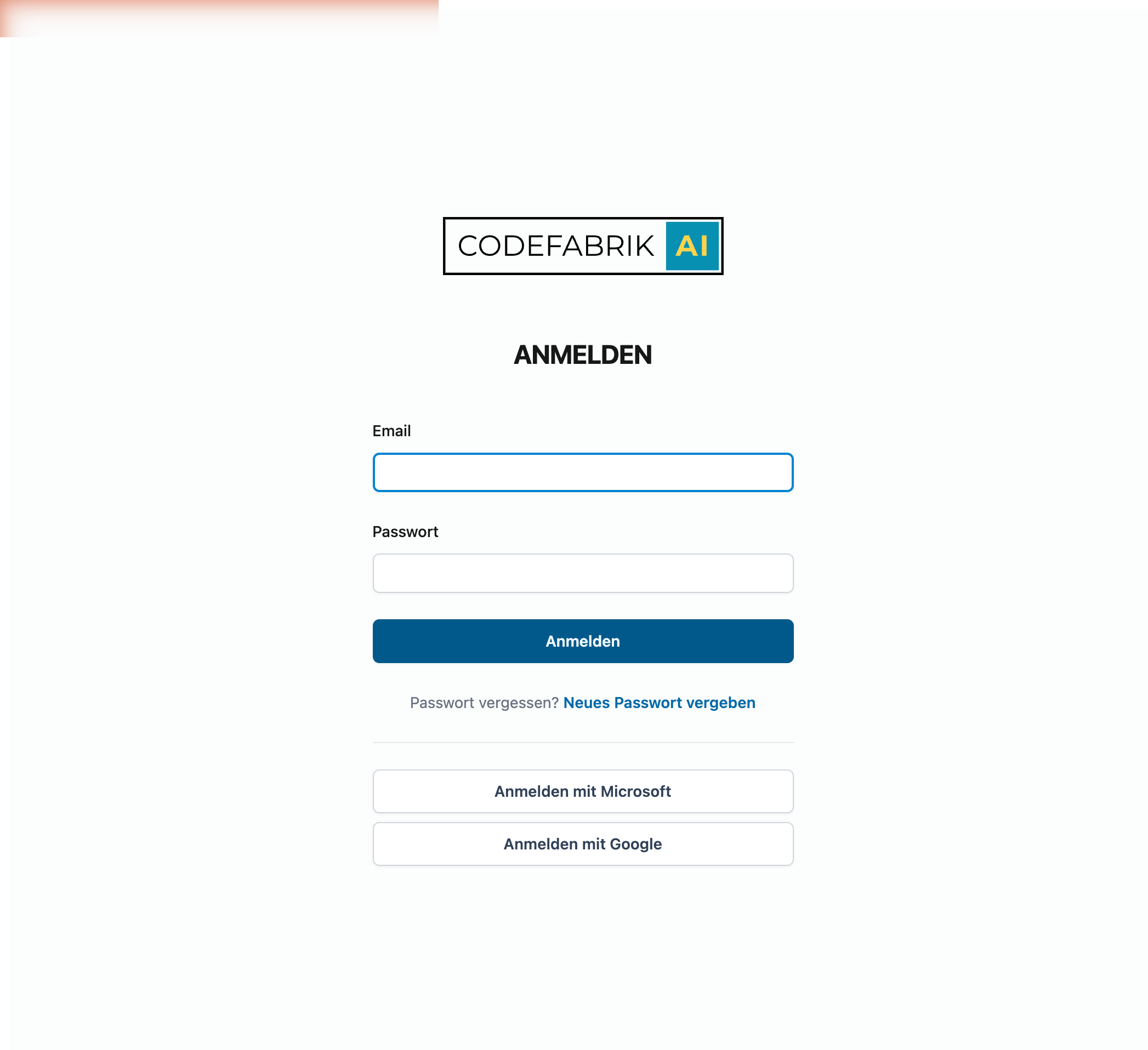
Es stehen drei Anmeldeverfahren zur Verfügung. Welche davon in Ihrer Organisation freigeschaltet sind, legt Ihr Administrator in der Verwaltung fest.
Anmelden mit E-Mail und Passwort
Tragen Sie die Ihnen übermittelten Zugangsdaten (E-Mail-Adresse und Passwort) in das Formular ein und klicken Sie auf Anmelden.
Haben Sie Ihr Passwort vergessen, nutzen Sie den Link Neues Passwort vergeben unterhalb des Anmeldeknopfes. Sie erhalten eine E-Mail mit einem Link, über den Sie ein neues Passwort vergeben können.
Anmelden mit Microsoft
Wenn Ihre Organisation Microsoft 365 nutzt und dies für die Anmeldung aktiviert hat, klicken Sie auf Anmelden mit Microsoft. Sie werden an die Login-Seite von Microsoft weitergeleitet und anschließend automatisch zurück zur Anwendung geführt.
Anmelden mit Google
Ist Google Workspace in Ihrer Organisation als Anmeldequelle hinterlegt, klicken Sie auf Anmelden mit Google. Der Ablauf entspricht dem Microsoft-Login.
Die Hauptnavigation
Nach der Anmeldung landen Sie auf dem Dashboard mit einem neuen Chat. Auf der linken Seite sehen Sie die Hauptnavigation mit allen verfügbaren Funktionen.
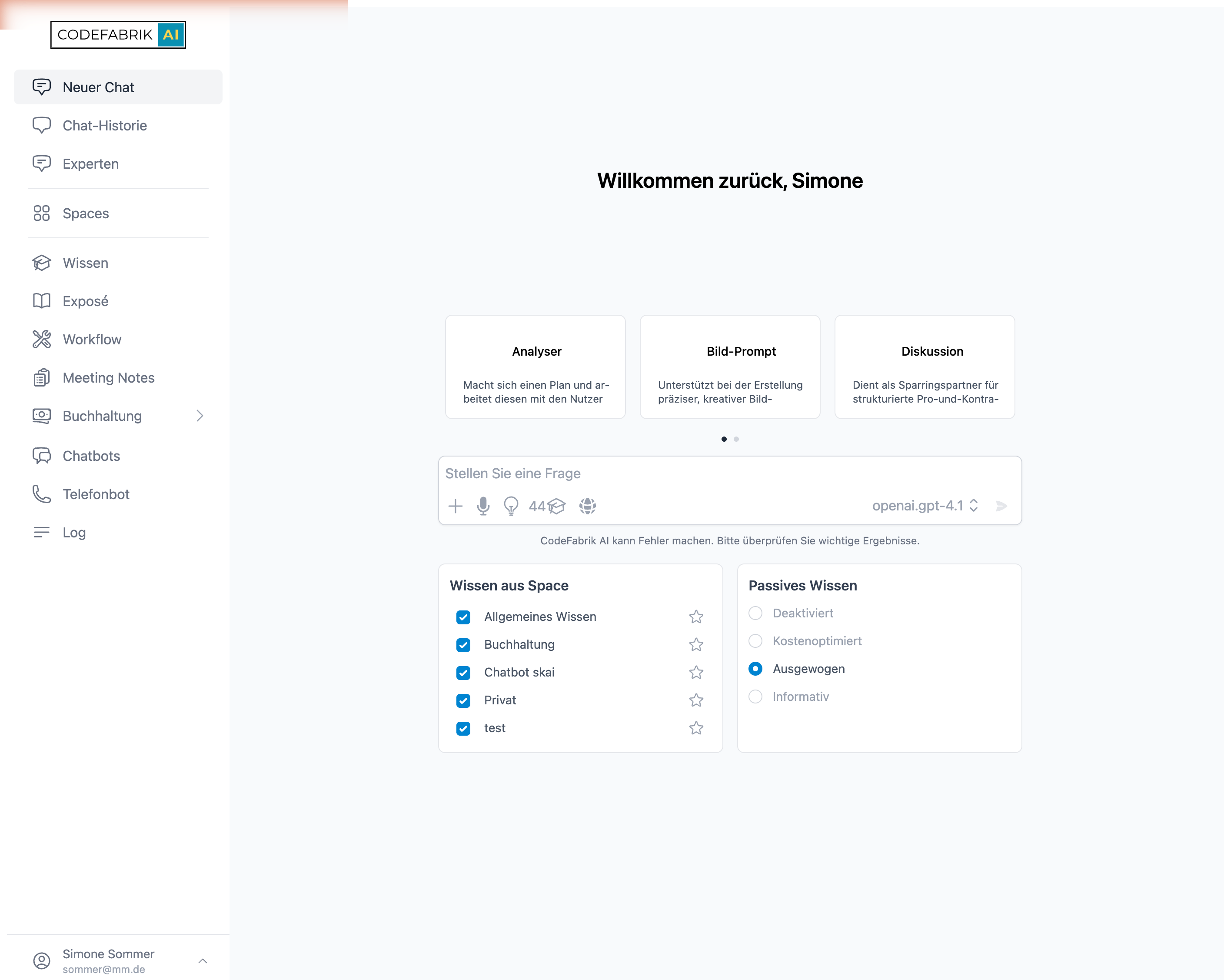
Die wichtigsten Einträge im Hauptmenü:
Menüpunkt | Zweck |
|---|---|
Neuer Chat | Startet einen neuen Chat mit der KI. Siehe Chats. |
Chat-Historie | Öffnet die Liste aller bisherigen Chats. Siehe Chats. |
Experten | Vordefinierte Persönlichkeiten für bestimmte Aufgaben. Siehe Experten. |
Spaces | Arbeitsbereiche mit eigenem Wissen und Rechten. Siehe Spaces. |
Wissen | Verwaltung aller Wissensquellen. Siehe Wissen. |
Exposé | KI-generierte Dokumente aus Ihrem Wissen. Siehe Exposé. |
Workflow | Automatisierte Abläufe. Siehe Workflows. |
Meeting Notes | Aufnahme und Protokollierung von Meetings. Siehe Meeting Notes. |
Buchhaltung | Verwaltung von Rechnungen und Kontoauszügen. Siehe Buchhaltung. |
Chatbots | Chatbots für Webseiten. Siehe Chatbots. |
Telefonbot | Sprach-Bots für Telefonanlagen. Siehe Telefonbots. |
Log | Benachrichtigungen und Agentenmeldungen. Siehe Log. |
Welche Einträge Ihnen tatsächlich angezeigt werden, hängt davon ab, welche Funktionen Ihre Organisation lizenziert und Ihr Administrator freigeschaltet hat.
Das Benutzermenü
Am unteren Ende der Hauptnavigation wird Ihr Name und Ihre E-Mail-Adresse angezeigt. Durch einen Klick darauf öffnet sich das Benutzermenü.
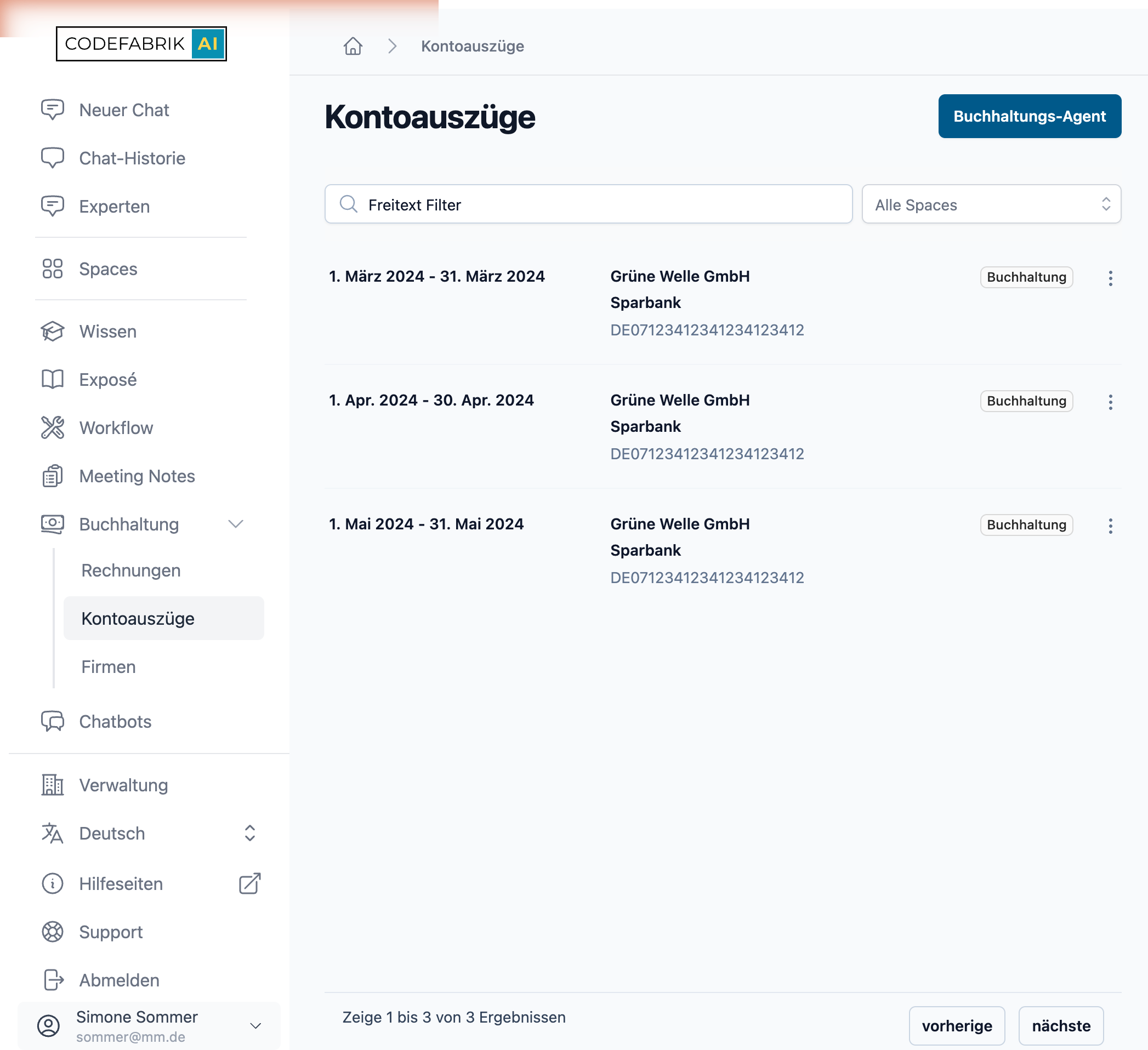
Folgende Einträge finden Sie hier:
Verwaltung (nur für Administratoren): Öffnet die Organisationsverwaltung.
Sprache (Deutsch/Englisch): Ändert die Sprache der Oberfläche.
Hilfeseiten: Öffnet dieses Handbuch in einem neuen Tab.
Support: Kontakt zum Support.
Abmelden: Beendet die aktuelle Sitzung.
Direkt über das Menü erreichen Sie außerdem folgende persönliche Einstellungen:
Benutzerprofil: Darstellungsmodus, Passwort, Name, Tutorial.
Anweisungen: Persönlicher Kontext, der in jedem Chat mitgegeben wird.
Tools: Persönliche Werkzeuge (z. B. Webhooks), die in Workflows verwendet werden können.
Passwort ändern
Sofern Sie sich mit E-Mail und Passwort anmelden, können Sie Ihr Passwort jederzeit selbst ändern. Öffnen Sie dazu Benutzerprofil im Benutzermenü.
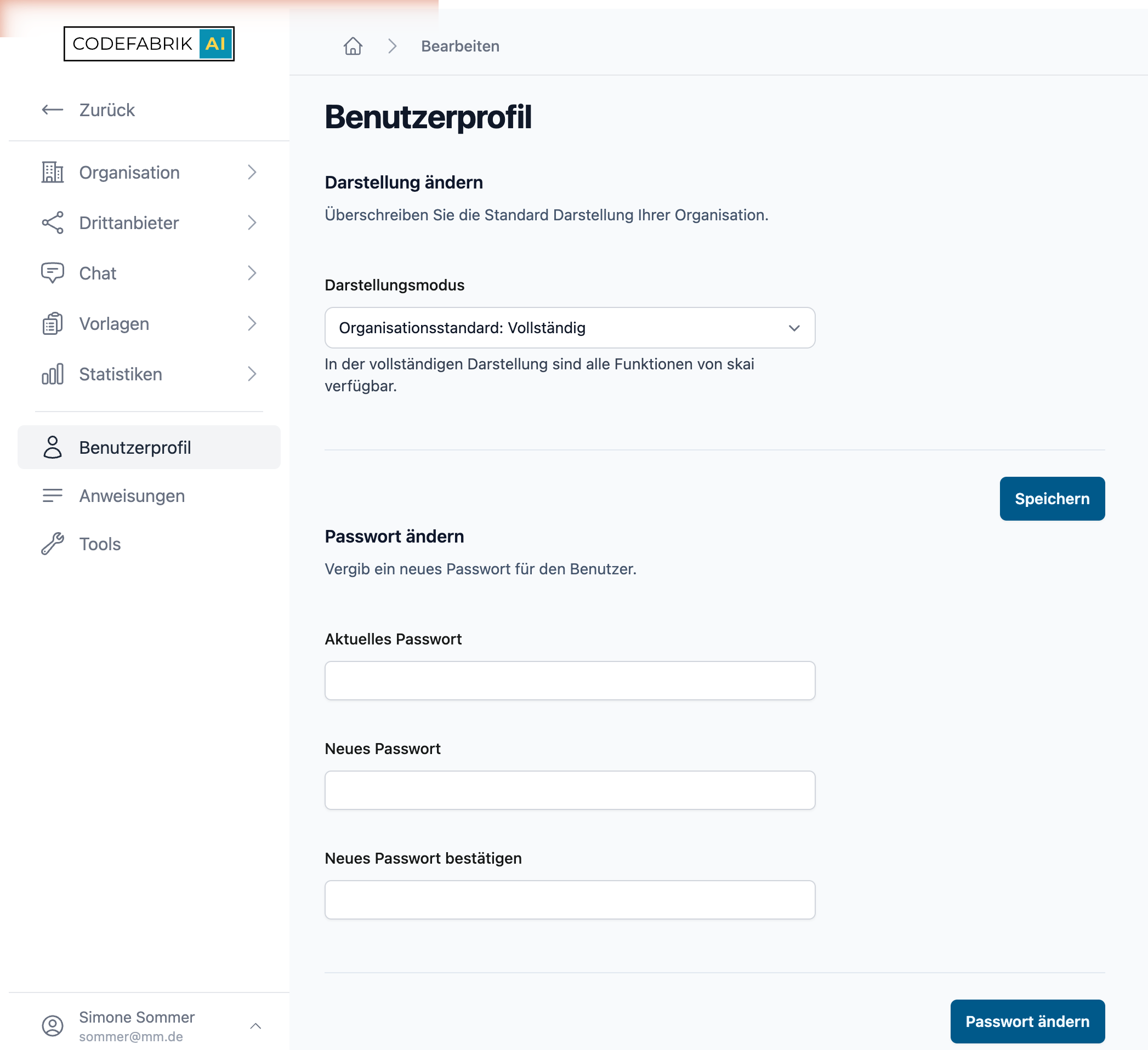
Tragen Sie Ihr aktuelles Passwort und zweimal das neue Passwort ein und klicken Sie auf Passwort ändern.
Darstellungsmodus
Im Benutzerprofil können Sie zwischen zwei Darstellungsmodi wählen:
Vollständig: Alle Funktionen sind sichtbar.
Fokus: Reduzierte Ansicht, die nur einen einzelnen Chat anzeigt und Menüs ausblendet. Nützlich bei kleinen Bildschirmen oder für Anwender, die nur Chats nutzen.
Die Standardeinstellung wird von der Organisation vorgegeben und kann hier persönlich überschrieben werden.
Einführungs-Tutorial
Beim ersten Start bietet skai Ihnen ein geführtes Tutorial an. Auf der noch leeren Chat-Startseite erscheint dazu die Schaltfläche Tutorial starten.
Die Tour führt Sie Schritt für Schritt durch die wichtigsten Bereiche der Anwendung – unter anderem die Begrüßung, die Spaces, das Wissen, die persönlichen Einstellungen sowie Hilfe und Support. Mit Weiter und Zurück bewegen Sie sich durch die Schritte, mit Fertig schließen Sie die Tour ab. Welche Schritte gezeigt werden, hängt von Ihrer Rolle und der Konfiguration Ihrer Organisation ab.
Sie können die Tour jederzeit überspringen bzw. beenden; eine Sicherheitsabfrage bestätigt den Abbruch.